
Ako sme zjednotili šablóny blogu a Akadémie, usporiadali články a pridali AJAX filtre s náhľadom načítavania cez Codex a Elementor MCP.
Codex a Elementor MCP najlepšie využijete, keď viete, čo chcete zmeniť, prečo je to dôležité a ako sa má výsledok správať. Jasné zadanie dá AI konkrétnu úlohu a vám spôsob, ako výsledok overiť.
Tento prístup sme použili na vlastnom webe vo WordPresse. Upratali sme kategórie a značky v blogu aj akadémii, nanovo sme do nich zaradili obsah, zjednotili sme vzhľad výpisov a archívov kategórií a značiek. Vytvorili sme aj vlastné AJAX filtre so zástupnými kartami pri načítavaní.
Rovnaký postup môžete využiť na existujúcom webe v Elementore.
Čo dokážu Codex a Elementor MCP?
Codex je agent na programovanie. Elementor MCP mu cez pripojenie sprístupňuje podporované operácie Elementoru. Skratka MCP znamená Model Context Protocol. Tento protokol umožňuje kompatibilnému AI klientovi používať nástroje pripojeného servera.
Oficiálne MCP Elementoru môže sprístupniť štruktúru stránok, natívne prvky, globálne štýly a operácie so šablónami. Dostupné možnosti závisia od nainštalovanej verzie, podporovaných prvkov a oprávnení vo WordPresse. Pred plánovaním úprav si ich vždy overte.
V našom projekte sme potrebovali aj správu obsahu vo WordPresse a vlastný PHP, CSS a JavaScript. Ide o samostatné časti práce. Zo samotného pripojenia k Elementoru nemožno vyvodzovať neobmedzený prístup k taxonómiám, súborom či databáze.
Širšie súvislosti opisujeme v článku o našich skúsenostiach z beta testovania Elementor MCP s Codexom a Claudeom.
1. Začnite konkrétnym zadaním
Pokyn „vylepši našu akadémiu“ necháva priveľa rozhodnutí otvorených. Ešte pred úpravami určte typy obsahu, pravidlá triedenia, vzor dizajnu a očakávané správanie pri interakcii.
Náš blog používa bežné články WordPressu, kým akadémia má vlastný typ obsahu. Obe sekcie používajú kategórie a značky, no každý výpis má zobraziť vlastný obsah.
Začať môžete takýmto zadaním:
Skontroluj všetky články blogu a návody akadémie.
Navrhni jednotnú štruktúru kategórií a značiek.
Kategóriu použi pre hlavnú tému, značky pre konkrétne nástroje alebo techniky.
Pred zmenami ukáž navrhované zaradenie jednotlivých článkov.
Identifikuj spoločné taxonómie, dotknuté šablóny, existujúce adresy archívov a obsah mimo tohto rozsahu.
Hneď na začiatku určte, podľa čoho spoznáte hotovú prácu. Pre nás to znamenalo zmysluplné zaradenie obsahu, jednotné karty a rozostupy, správne výsledky filtrov a funkčné rozloženie na mobile.
2. Pripojte Codex a prezrite si web
Ak ešte nástroje nemáte prepojené, postupujte podľa aktuálneho návodu na nastavenie Elementor MCP. Vo WordPresse otvorte Elementor → Elementor MCP, povoľte prístup, vyberte Codex a postupujte podľa vygenerovaných pokynov na pripojenie. Pri nastavení sa vytvorí aplikačné heslo. Prístupové údaje uchovávajte v súkromí.
OpenAI opisuje aj konfiguráciu MCP pre Codex. Po pripojení začnite kontrolou bez úprav. Overte správny web, vypíšte dostupné nástroje a prezrite príslušné šablóny a štýly.
Pred hromadnými úpravami exportujte zaradenie obsahu aj šablóny a overte, že máte zálohu, z ktorej sa dá web obnoviť. Ak máte testovacie prostredie, zmeny vyskúšajte najprv v ňom.
💡 Tip: Požiadajte agenta, aby uviedol, čo cez pripojené nástroje nedokáže upraviť. Vyhnete sa postupu, ktorý počíta s nedostupnými funkciami.
3. Pred vytvorením filtrov upracte kategórie a značky
Použiteľnosť filtra závisí od toho, ako je zatriedený obsah. Ak ten istý plugin vystupuje ako kategória aj ako značka alebo má jedna téma viac rôznych názvov, návštevník sa v nich pri hľadaní návodu ľahko stratí.
Použili sme jednoduché pravidlo:
- Kategória označuje hlavný problém, ktorý článok pomáha vyriešiť, napríklad Analytika a meranie alebo Viacjazyčné weby.
- Značky označujú použité nástroje a postupy, napríklad Elementor, WPML alebo Google Tag Manager.
Náš návod o tom, ako zabrániť poškodeniu vlastného HTML kódu pri preklade cez WPML, napríklad patrí do kategórie Viacjazyčné weby a má značky Elementor, HTML a WPML.
Pri upratovaní sme skontrolovali a nanovo zaradili všetkých 24 vtedy publikovaných návodov akadémie. Rovnaký princíp triedenia sme použili na blogové články.
- Exportujte existujúce kategórie, značky a ich priradenia.
- Skontrolujte navrhované zaradenie každého článku.
- Schválené zmeny aplikujte po menších skupinách.
- Porovnajte uložené priradenia so schváleným návrhom.
- Pred odstránením nepoužívaných položiek skontrolujte aj koncepty a ďalšie typy obsahu.
Taxonómie WordPressu môžu byť spoločné pre viac typov obsahu. Zdanlivo nepoužívaná kategória v akadémii môže mať využitie inde. Ak sa verejná URL archívu zmení alebo zanikne, pred jej odstránením rozhodnite o presmerovaní.
4. Zjednoťte dizajn blogu a akadémie
Keď je štruktúra obsahu jasná, vyberte existujúce rozloženie, ktoré použijete ako vzor. V blogu aj akadémii zlaďte pomer strán obrázkov na kartách, typografiu, rozostupy, názvy kategórií, tlačidlá a počet stĺpcov pri rôznych šírkach. Rovnaké vizuálne pravidlá použite aj v šablónach archívov kategórií a značiek.
Blog aj akadémia môžu mať rovnaký vzhľad a súčasne používať rozličné dopyty na obsah. Výpis blogu musí načítať články, výpis akadémie návody. Archív kategórie alebo značky musí pri načítaní obsahu zachovať otvorenú kategóriu či značku.
Ako vzor použi existujúci dizajn blogu a akadémie.
Zjednoť vzhľad kariet, ovládanie filtrov, rozostupy a responzívne správanie vo výpisoch aj v archívoch taxonómií.
Zachovaj pôvodný dopyt na obsah každej šablóny a ponechaj rozloženie upraviteľné v Elementore.
Pred zmenami si prezri existujúcu štruktúru šablóny.
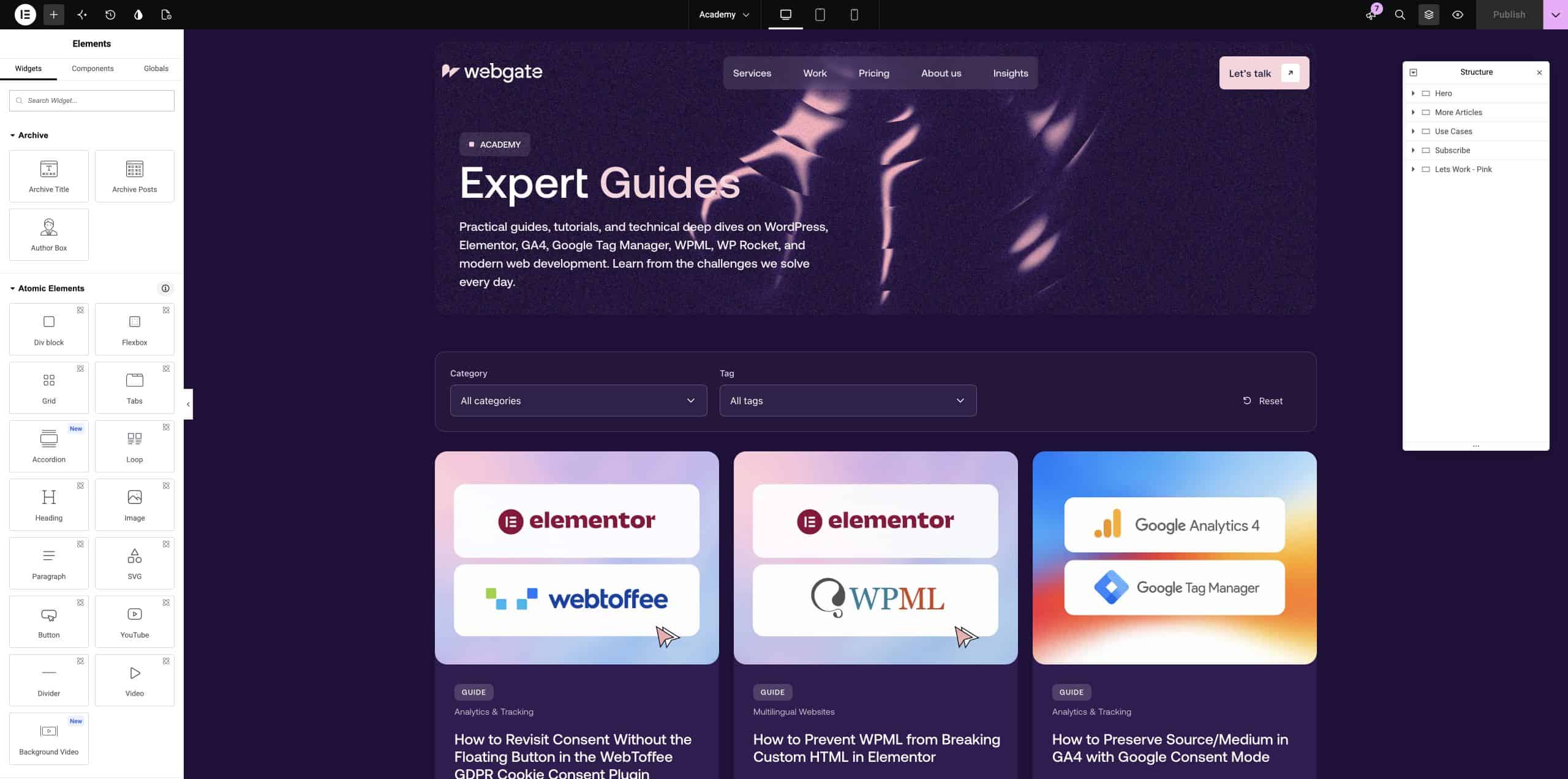
V našom riešení sa rozloženia z Elementoru dopĺňali s vlastným kódom archívov a filtrov. Vizuálnu štruktúru sme ponechali upraviteľnú, aby sa tím vedel zorientovať aj pri budúcich zmenách obsahu alebo dizajnu.
5. Vytvorte šablóny archívov kategórií a značiek pomocou Elementor MCP
Ľahko sa dá prehliadnuť, čo nastane po kliknutí na kategóriu alebo značku v článku. Odkaz otvorí archív taxonómie WordPressu. Aj ten potrebuje vhodnú šablónu, inak sa návštevník z navrhnutého blogu či akadémie dostane na stránku s odlišným rozložením.
V Elementor Pro použite pre tieto adresy šablónu typu Archive v Theme Builderi. Pre každú kategóriu či značku netreba vytvárať vlastnú stránku WordPressu. Jedna dynamická šablóna môže obslúžiť viacero položiek taxonómie.
Elementor MCP podporuje dokumenty Theme Buildera aj podmienky zobrazenia. Kým Codex niečo vytvorí, požiadajte ho o kontrolu existujúcich častí webu a dostupných prvkov pre archívy.
- Skontrolujte existujúce podmienky. Zistite, či už archívy kategórií alebo značiek majú šablónu. Podľa potreby ju využite alebo upravte, aby sa s novou šablónou neprekrývala.
- Vytvorte časť webu typu Archive. Dajte jej výstižný názov, napríklad „Archív kategórií a značiek“, a využite dizajn kariet blogu a akadémie, globálne štýly aj responzívne rozostupy.
- Použite dynamický obsah archívu. Zobrazte názov a popis aktuálnej kategórie či značky a výsledky načítajte prvkom, ktorý preberá dopyt aktuálneho archívu. Nezadávajte pevnú kategóriu ani dopyt na „všetky články“.
- Určte typy obsahu. Náš blog a akadémia majú spoločné kategórie aj značky. Rozhodnite, či archív zobrazí články a návody spolu alebo v dvoch sekciách. Každá samostatná sekcia musí načítavať svoj typ obsahu a zároveň výsledky obmedziť na aktuálnu kategóriu či značku.
- Nastavte podmienky pre kategórie a značky. Výslovne vyberte archívy kategórií aj archívy značiek. Podmienku „All Archives“ použite len vtedy, ak chcete pokryť aj archívy autorov, dátumov a ďalšie archívy.
- Pred nasadením zobrazte ukážky skutočných archívov. Skontrolujte jednu kategóriu, jednu značku, stránkovanie aj položku s malým počtom výsledkov. Až po kontrole výsledku publikujte šablónu a aktivujte jej podmienky.
Nasledujúce zadanie si môžete prispôsobiť:
Pomocou Elementor MCP skontroluj existujúce šablóny archívov v Theme Builderi a ich podmienky zobrazenia.
Vytvor alebo aktualizuj šablónu Archive pre URL kategórií a značiek podľa dizajnu nášho blogu a akadémie.
Použi dynamické názvy a popisy archívov.
V každom dopyte na výsledky zachovaj aktuálnu kategóriu alebo značku.
Taxonómiu používame spoločne. Články blogu a návody akadémie zobraz v samostatných sekciách. Každú obmedz na aktuálnu kategóriu či značku a jej vlastný typ obsahu.
Použi existujúci dizajn kariet a globálne štýly.
Zahrň stránkovanie, stav bez výsledkov a mobilné rozloženia.
Priprav podmienky iba pre archívy kategórií a značiek.
Nahlás konflikty s existujúcimi podmienkami.
Pred publikovaním otvor náhľad skutočnej kategórie a skutočnej značky.
Ak pripojené nástroje nedokážu nastaviť potrebný prvok alebo dopyt, vysvetli, čo treba upraviť osobitne vo WordPresse.
Výsledok nájdete v Elementor → Theme Builder → Archive. Príslušné ovládacie prvky vysvetľuje Elementor v návode k šablónam archívov a návode k podmienkam zobrazenia.
💡 Tip: Aj šablóna, ktorá v editore vyzerá správne, môže zobrazovať nesprávne články. Otvorte skutočné adresy kategórií a značiek a skontrolujte aj ich obsah.
6. Určte správanie AJAX filtrov vrátane načítavania
Pokyn „pridaj filtre kategórií a značiek“ je len začiatok. O tom, ako sa bude filter používať, rozhodujú podrobnosti.
Naše filtre umožňujú vybrať viacero možností. Výbery v jednej skupine spája logické ALEBO, skupiny kategórií a značiek spája logické A. Ak vyberiete dve kategórie a značku WP Rocket, uvidíte články aspoň z jednej z týchto kategórií, ktoré zároveň majú značku WP Rocket.
Doplnili sme aj navzájom previazané možnosti filtrov, odoberateľné štítky výberu, tlačidlo na zrušenie filtrov a parametre URL. Vyfiltrovaný výpis tak môžete znovu otvoriť alebo zdieľať.

Požiadavka AJAX aktualizuje mriežku výsledkov bez obnovenia celej stránky. Pri načítavaní sa zobrazia zástupné karty kopírujúce tvar pripravovaného obsahu.
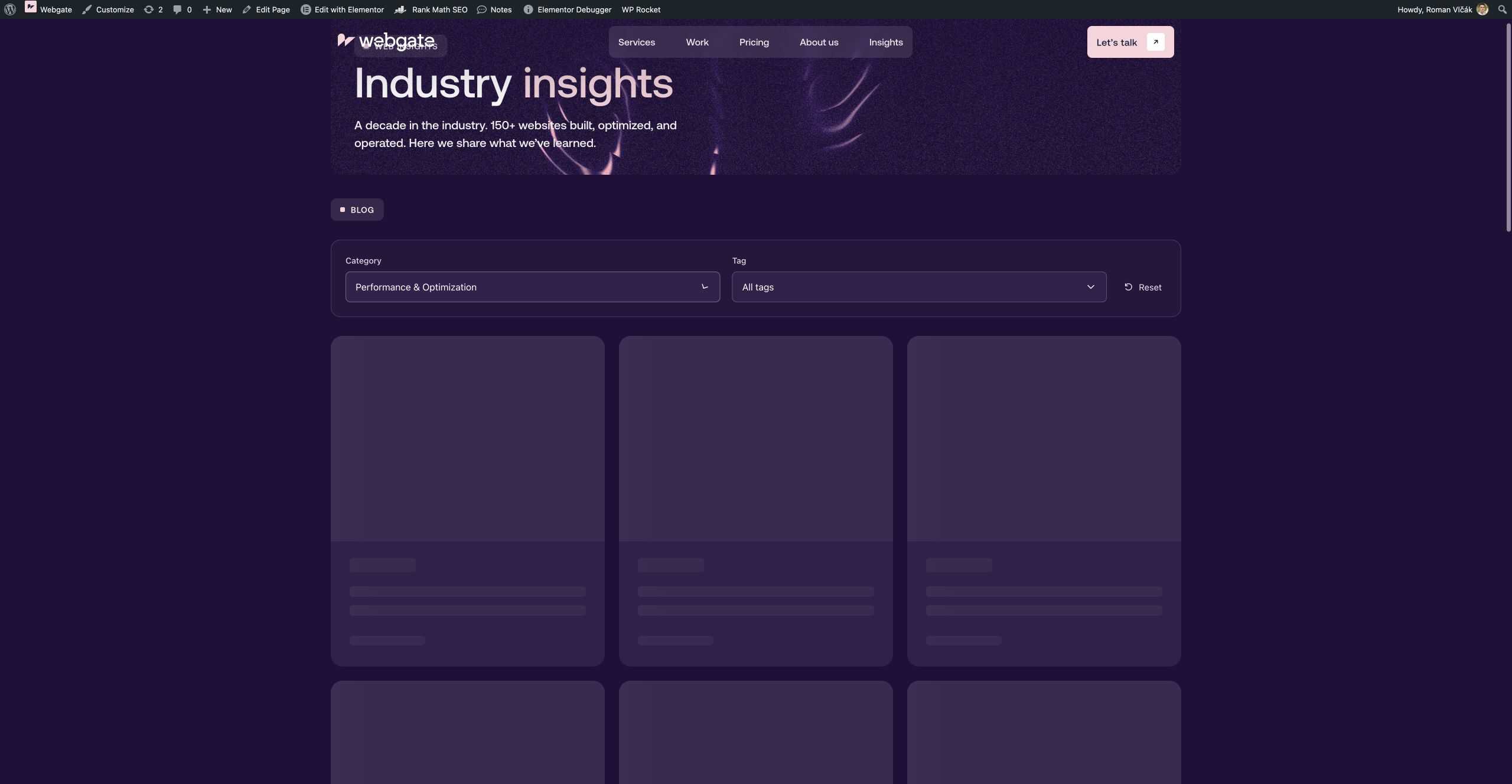
Zadanie má pokrývať celý spôsob ovládania:
Pridaj do hlavnej mriežky výsledkov filtre kategórií a značiek s viacnásobným výberom.
V rámci každého filtra použi logické ALEBO a medzi filtrami logické A.
Aktualizuj výsledky bez obnovenia celej stránky.
Počas načítavania zobraz zástupné karty, výber zachovaj v URL a obnov ho pri použití tlačidiel Späť a Dopredu v prehliadači.
Zahrň odoberateľné štítky, možnosť zrušiť výber, stav bez výsledkov aj chybový stav s možnosťou zopakovať požiadavku.
Zabráň tomu, aby staršia odpoveď prepísala novšie výsledky.
Zachovaj nesúvisiaci zvýraznený aj odporúčaný obsah.
Na dopyty vo WordPresse sme použili vlastný PHP kód, na požiadavky a stav rozhrania JavaScript a na ovládacie prvky a zástupné karty CSS. S implementáciou pomohol Codex. Elementor zabezpečil okolitú štruktúru stránok a šablón.
Zástupné karty informujú návštevníka o načítavaní. Rýchlosť servera sa ich pridaním nemení. Počas čakania však návštevník rozumie, čo sa deje, a nevidí prázdnu mriežku.
7. Overte výsledok z pohľadu návštevníka
Úspešné uloženie vo WordPresse ešte neoverí funkčnosť webu. Otestujte verejnú stránku aj po odhlásení, s bežnými nastaveniami vyrovnávacej pamäte a optimalizácie.
- Obsah: Porovnajte vyfiltrované výsledky so známym zaradením do kategórií a značiek.
- Ovládanie: Vyberte viac možností, odoberte štítky, vymažte jeden filter a potom zrušte všetky filtre.
- Navigácia: Otvorte priamo vyfiltrovanú URL a použite tlačidlá Späť a Dopredu.
- Požiadavky: Rýchlo meňte filtre, vyskúšajte pomalé načítavanie a overte zotavenie po chybe.
- Prístupnosť: Použite klávesnicu a overte zameranie prvkov, indikáciu výberu aj oznamovanie načítavania.
- Rozloženie: Skontrolujte úzky mobilný displej, tablet aj počítač.
- Archívy: Otvorte odkazy na kategórie a značky. Overte nadpis, obsah aj dizajn.
Overili sme dopyty s viacnásobným výberom, históriu prehliadača, odoberanie štítkov aj mobilné rozloženie pri šírke 320 a 390 pixelov. Takto sme vedeli presne posúdiť, či výsledok zodpovedá zadaniu.
Optimalizácie môžu ovplyvniť aj načasovanie interakcií. Na súvisiacom príklade v návode na mobilné menu v Elementore kompatibilné s WP Rocket vysvetľujeme, prečo je dôležité vyskúšať hneď prvú interakciu.
Prečo AI pomáha najviac, keď viete, aký výsledok chcete
Z tohto postupu si môžete prevziať predovšetkým spôsob rozhodovania. Určte pravidlá triedenia, vyberte vzor dizajnu, opíšte jednotlivé stavy rozhrania a stanovte, ako výsledok overíte. Codex potom dokáže realizovať konkrétne zmeny a reagovať na presnú spätnú väzbu.
Na našom webe sme tak získali prehľadnejšiu štruktúru obsahu, jednotný vzhľad archívov a filtre s indikáciou načítavania aj zdieľateľným výberom. Ubudla opakovaná vývojárska práca a výsledok sme mohli porovnať s konkrétnymi požiadavkami.
Čím presnejšie dokážete výsledok opísať a posúdiť, tým lepšie využijete Codex a Elementor MCP.
Často kladené otázky
Dokáže Elementor MCP sám zabezpečiť celé upratanie WordPressu?
Nedá sa na to automaticky spoliehať. Elementor MCP sprístupňuje podporované operácie Elementoru. Zmeny taxonómií a vlastné filtrovanie môžu vyžadovať osobitné nástroje WordPressu, oprávnený prístup do administrácie alebo úpravy kódu. Najskôr skontrolujte možnosti svojho webu.
Potrebujete na tento postup vývojárske znalosti?
Potrebujete vedieť opísať očakávané správanie a posúdiť výsledok. Vlastné dopyty v PHP a interakcie cez AJAX by mal skontrolovať a otestovať vývojár.
Nahradí filtrovanie cez AJAX archívy kategórií a značiek?
Nie. Filtre pomáhajú návštevníkom zúžiť výpis. Samostatné adresy archívov naďalej potrebujú správnu šablónu, obsah aj SEO nastavenia. Oboje kontrolujte ako súčasť toho istého systému obsahu.