
Zriaďte serverový kontajner Google Tag Managera v Google Cloud, prepojte ho s webovým kontajnerom a overte tok udalostí do GA4.
Ak sa vo firme rozhodujete podľa údajov z webu, zvážte serverové meranie pre Google Analytics 4 (GA4).
Blokovanie požiadaviek, obmedzenia prehliadačov a ochrana pred sledovaním môžu ovplyvniť množstvo údajov nameraných v prehliadači. Rozdiel závisí od webu, publika a implementácie.
Serverové meranie môže zvýšiť spoľahlivosť analytiky. Dáva vám tiež väčšiu kontrolu nad spracovaním údajov a tým, čo odošlete externým platformám.
Kadiaľ prechádzajú údaje pri jednotlivých spôsoboch merania
Bežné meranie v prehliadači
Pri tradičnom nastavení odchádzajú údaje z prehliadača priamo do Google Analytics:
Prehliadač
↓
Google Analytics
https://www.google-analytics.com/g/collect
Serverové meranie
Pri serverovom meraní požiadavky najskôr smerujú na vašu vlastnú doménu:
Prehliadač
↓
Vlastná doména
Merací endpoint, napr. metrics.webgate.digital
↓
Serverový kontajner Google Tag Managera
↓
Google Analytics 4
Výhody serverového merania
Meranie v prehliadači nasadíte jednoducho. V Google Tag Manageri vytvoríte webový kontajner, vložíte kód do častí <head> a <body> webu a nastavíte značku GA4.
Serverové meranie si vyžaduje viac práce pri nasadení, no prináša viacero výhod:
- Meranie cez vlastnú doménu
- Správa vlastného meracieho endpointu pri rešpektovaní obmedzení Safari ITP
- Spoľahlivejšia atribúcia
- Kontrola nad tým, kam sa odosielajú povolené požiadavky
- Väčšia kontrola nad spracovaním údajov
- Možnosť overovať, filtrovať a normalizovať prijaté udalosti
Serverové spracovanie vám dáva kontrolu nad prijatými udalosťami. Neobnoví udalosť, ktorú prehliadač neodoslal, ani nenahradí súhlas návštevníka.
Čo budete potrebovať
Pred nasadením si pripravte:
Webový kontajner v Google Tag Manageri
- s funkčným meraním GA4 v prehliadači.
Účet v Google Cloud Platform
- s potrebnými oprávneniami.
- oprávnenia na nasadenie služieb Cloud Run a použitie zvoleného účtu služby
- prístup k fakturácii projektu a podľa potreby oprávnenie správcu nastaviť verejné volanie služby.
Subdoménu pre meranie
Napríklad metrics.webgate.digital.
Na jej nastavenie potrebujete prístup k DNS záznamom domény.
1. Vytvorte serverový kontajner v Google Tag Manageri
Otvorte Google Tag Manager a vyberte svoj pracovný priestor.
Kliknite na Admin → Create Container.
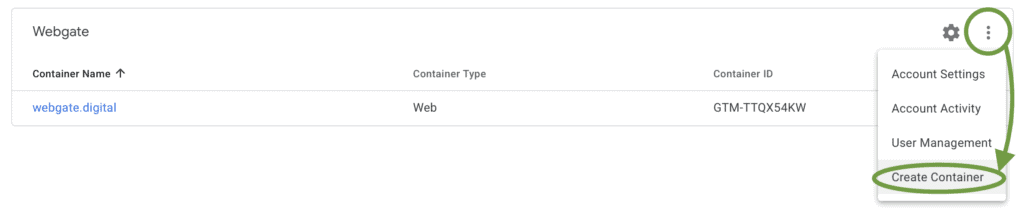
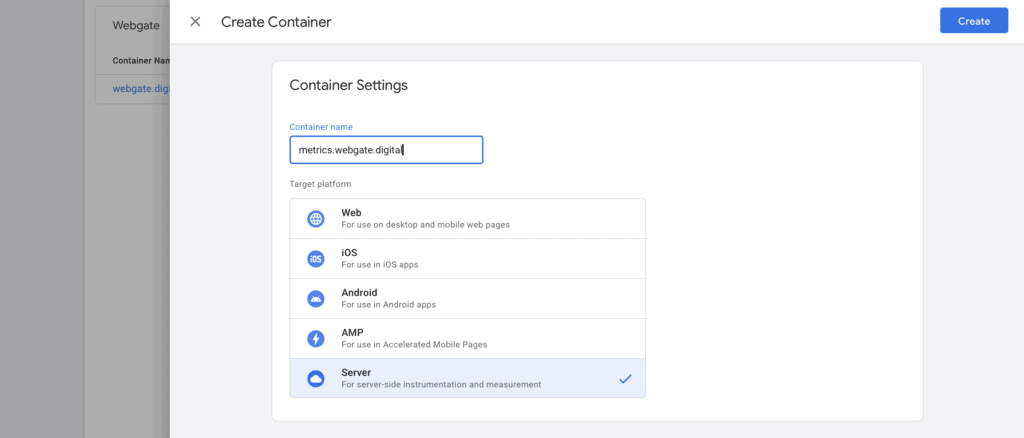
Odporúčané nastavenia:
Názov kontajnera:
metrics.webgate.digitalCieľová platforma:
ServerAk kontajner pomenujete podľa adresy, na ktorú odosielate merania, ľahšie sa zorientujete aj pri správe viacerých kontajnerov.
2. Nasaďte serverový kontajner GTM
Na výber máte dva spôsoby nasadenia:
Automatically Provision Tagging Server
Google automaticky vytvorí potrebnú infraštruktúru v Google Cloud.
Automatické nasadenie zvoľte, ak:
- Chcete jednoduchší postup nasadenia.
- Máte priamy prístup k fakturačnému účtu Google Cloud.
Manually Provision Tagging Server
Manuálne nasadenie zvoľte, ak:
- Potrebujete úplnú kontrolu nad infraštruktúrou.
- projekt a fakturáciu vám pripravil správca a máte práva nasadiť služby v tomto projekte.
Ďalšie kroky ukazujú manuálne nasadenie.

2.1. Nasaďte server cez Cloud Shell
Otvorte Google Cloud Console a spustite Cloud Shell.
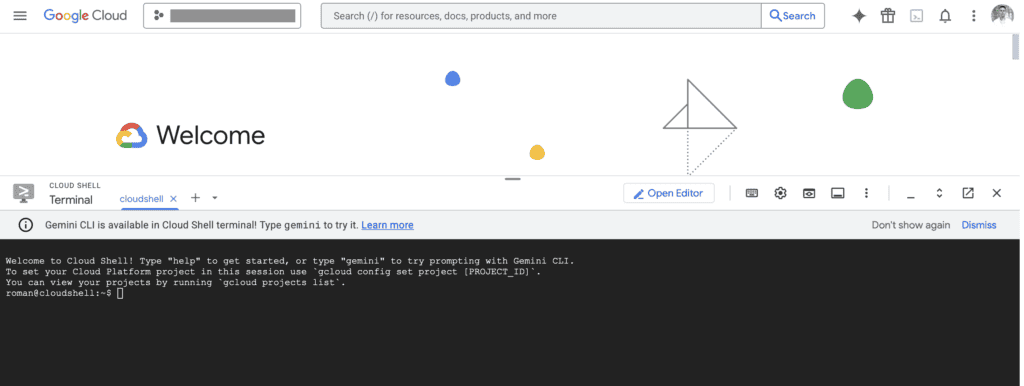
Najskôr si vypíšte dostupné projekty:
gcloud projects listNájdite hodnotu PROJECT_ID svojho projektu.
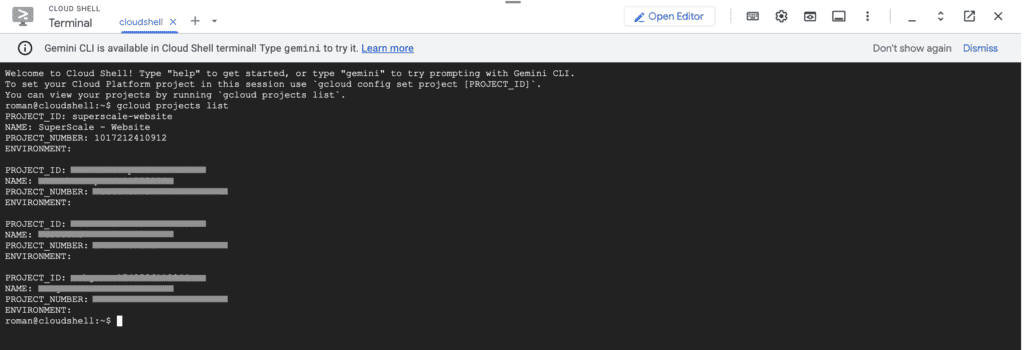
Vyberte správny projekt:
gcloud config set project YOUR_PROJECT_IDOverte, ktorý projekt je aktívny:
gcloud config get-value projectNasaďte dve služby s rovnakým konfiguračným reťazcom GTM. Najprv vytvorte náhľadový server, získajte jeho HTTPS adresu a nastavte ju ako PREVIEW_SERVER_URL produkčnej služby. Príklad používa región europe-west1 a odporúčanú produkčnú konfiguráciu s minimálne dvoma inštanciami. Táto konfigurácia je spoplatnená.
set -e
WG_REGION=europe-west1
WG_IMAGE=gcr.io/cloud-tagging-10302018/gtm-cloud-image:stable
WG_CONTAINER_CONFIG='YOUR_CONTAINER_CONFIG'

gcloud run deploy server-side-tagging-preview \
  --region="$WG_REGION" --image="$WG_IMAGE" \
  --min-instances=0 --max-instances=1 --timeout=60 \
  --no-cpu-throttling --allow-unauthenticated \
  --update-env-vars="CONTAINER_CONFIG=$WG_CONTAINER_CONFIG,RUN_AS_PREVIEW_SERVER=true"

WG_PREVIEW_URL=$(gcloud run services describe server-side-tagging-preview \
  --region="$WG_REGION" --format='value(status.url)')

gcloud run deploy server-side-tagging \
  --region="$WG_REGION" --image="$WG_IMAGE" \
  --min-instances=2 --max-instances=10 --timeout=60 \
  --no-cpu-throttling --allow-unauthenticated \
  --update-env-vars="CONTAINER_CONFIG=$WG_CONTAINER_CONFIG,PREVIEW_SERVER_URL=$WG_PREVIEW_URL"
V príkaze nahraďte:
YOUR_CONTAINER_CONFIGcelým konfiguračným reťazcom z voľby Manually provision tagging server v GTM. Nezadávajte verejné ID kontajnera začínajúce na GTM-.
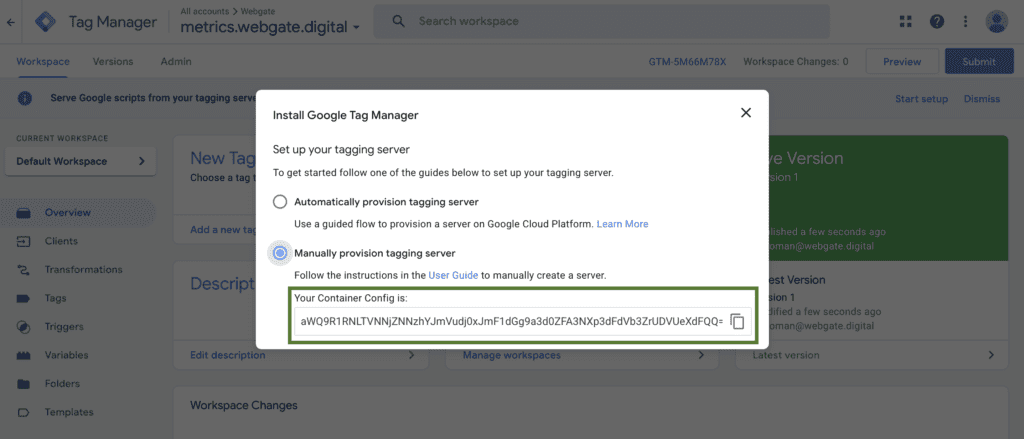
2.2. Povoľte verejný prístup ku kontajnerom
Po nasadení otvorte Cloud Run → Services.
Mali by ste vidieť dve služby:
- náhľadovú službu server-side-tagging-preview s RUN_AS_PREVIEW_SERVER=true a najviac jednou inštanciou,
- produkčnú službu server-side-tagging s PREVIEW_SERVER_URL nasmerovanou na náhľadový server a bez RUN_AS_PREVIEW_SERVER=true.
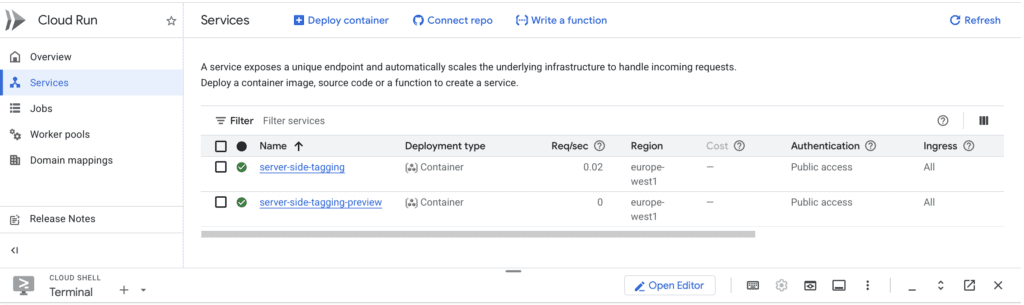
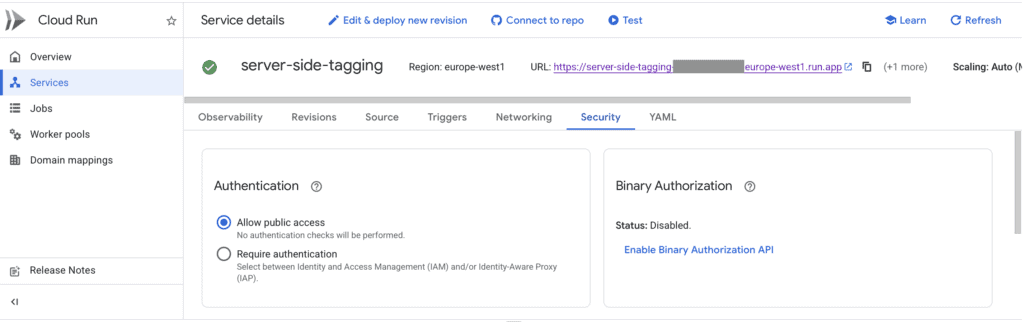
Otvorte každú službu a prejdite na kartu Security.
Pri autentifikácii vyberte:
Allow public accessPri uvedenom verejnom nasadení musí produkčný endpoint prijímať požiadavky z prehliadačov a náhľadová služba musí byť dostupná pre príslušné náhľadové požiadavky.
Vyššie uvedené príkazy už povoľujú verejné volania. Ak ste služby vytvorili ručne podľa tohto postupu, skontrolujte nastavenie oboch.
2.3. Otestujte predvolenú adresu Cloud Run
Skopírujte automaticky vygenerovanú adresu:
https://server-side-tagging-xxxxx.europe-west1.run.appNa koniec URL produkčnej služby doplňte cestu /healthy a otvorte ju v prehliadači.
Funkčná služba na /healthy vráti text „ok“. Potom v náhľade GTM samostatne skontrolujte prijatie udalosti a odoslanie do GA4.
2.4. Nastavte vlastnú doménu pre meranie
Vlastná subdoména vám umožní:
- Nastavovať cookies prvej strany
- Predĺžiť použiteľnosť cookies pri opakovaných návštevách
- používať vlastný endpoint pre povolené meranie.
Príklady meracích subdomén:
metrics.example.com
analytics.example.com
data.example.com
track.example.com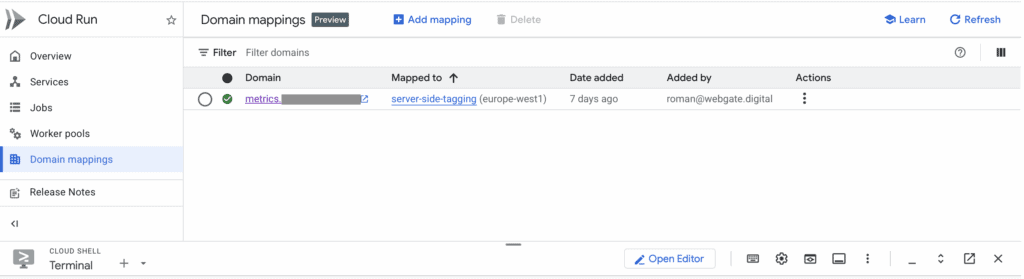
V Cloud Run → Custom Domains pridajte svoju meraciu doménu.
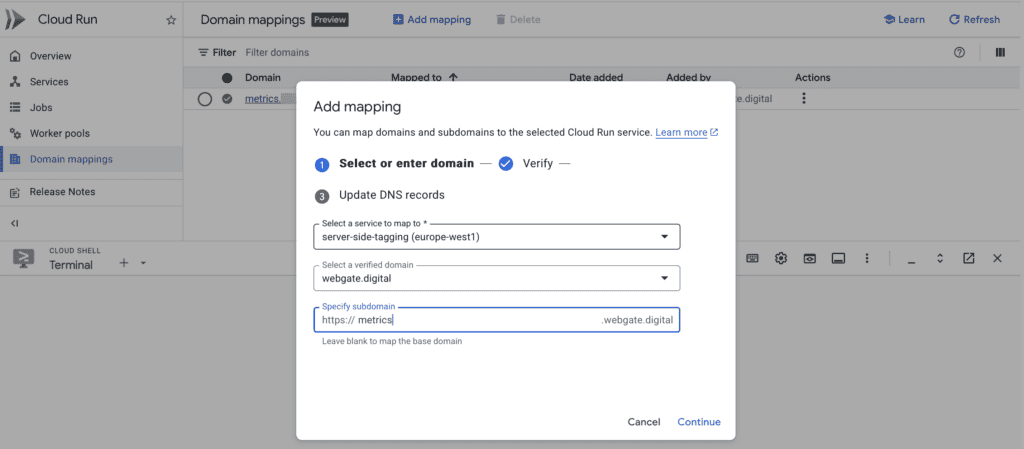
Podľa zobrazených pokynov nastavte potrebné DNS záznamy.
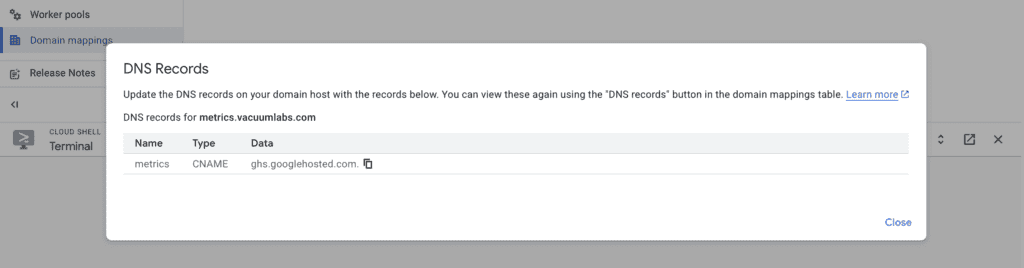
Overenie môže trvať niekoľko minút až hodín.
Overenú doménu otestujte rovnakým spôsobom ako predvolenú adresu Cloud Run.
3. Nastavte adresy serverového kontajnera
Otvorte serverový kontajner GTM:
Admin → Container SettingsUveďte adresu alebo adresy, na ktorých serverový kontajner prijíma meracie požiadavky. Ak používate obe nasledujúce adresy, môžete pridať obe. Samostatná náhľadová služba sa sem nezadáva.
1. Adresa produkčnej služby Cloud Run
https://server-side-tagging-xxxxx.europe-west1.run.app2. Vlastnú doménu pre meranie
https://metrics.webgate.digital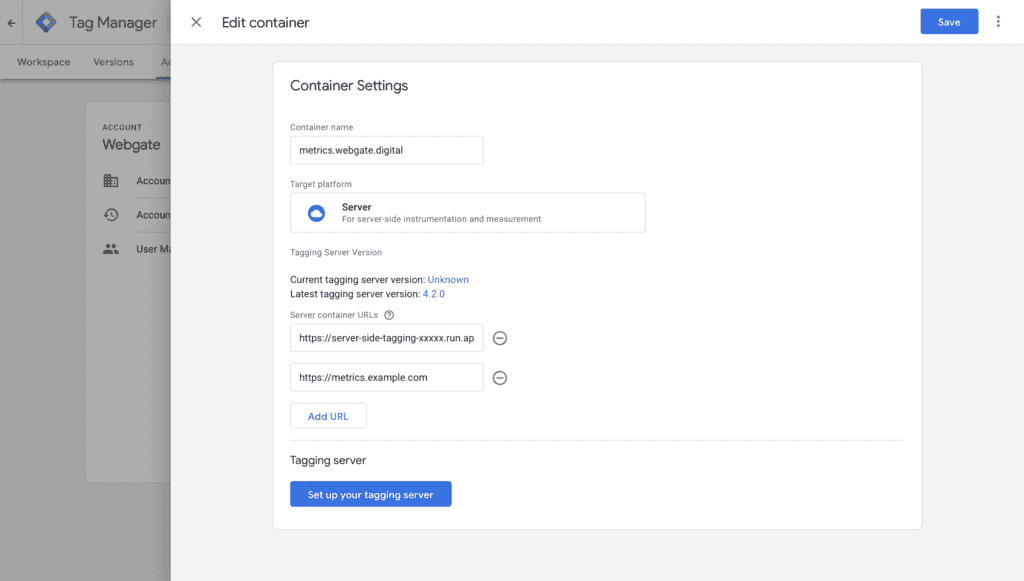
4. Nastavte klienta GA4
Pri vytvorení serverového kontajnera sa klient GA4 zvyčajne pridá automaticky.
Ak chýba, vytvorte ho cez Clients → New.
Vyberte Google Analytics: GA4 (Web).
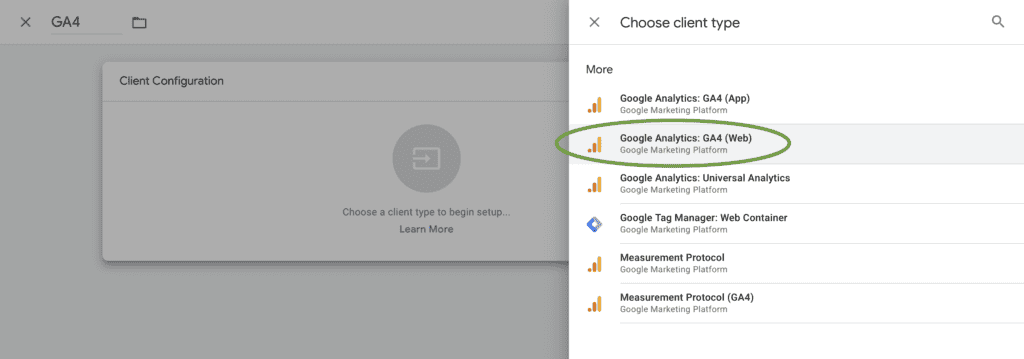
Vo väčšine prípadov stačí predvolená konfigurácia.
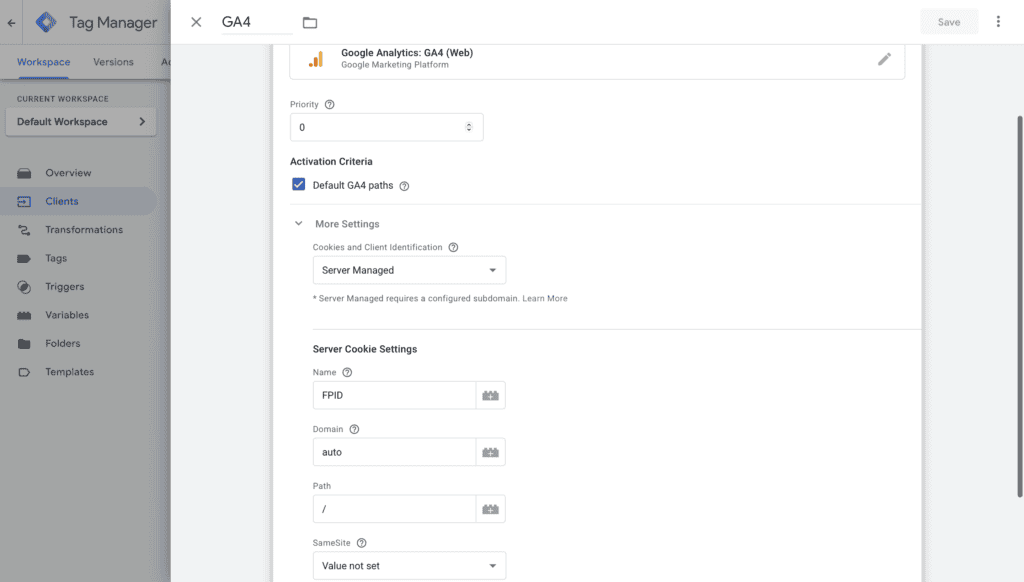
5. Vytvorte značku GA4 v serverovom kontajneri
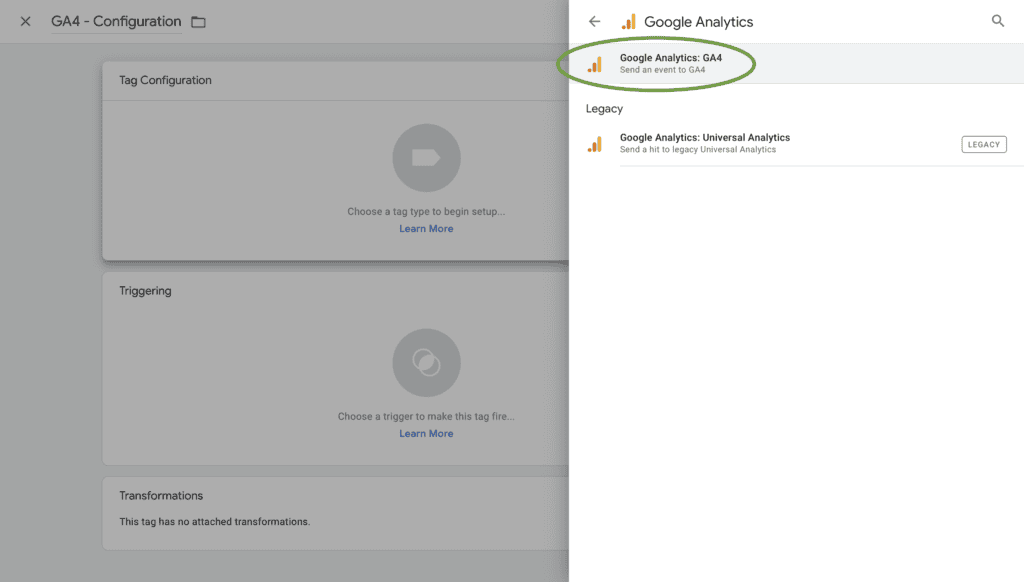
Otvorte Tags → New a vytvorte novú značku.
Ako typ značky zvoľte Google Analytics: GA4.
Zadajte svoj identifikátor merania GA4 (Measurement ID).
Použite rovnaké Measurement ID ako vo webovom kontajneri.
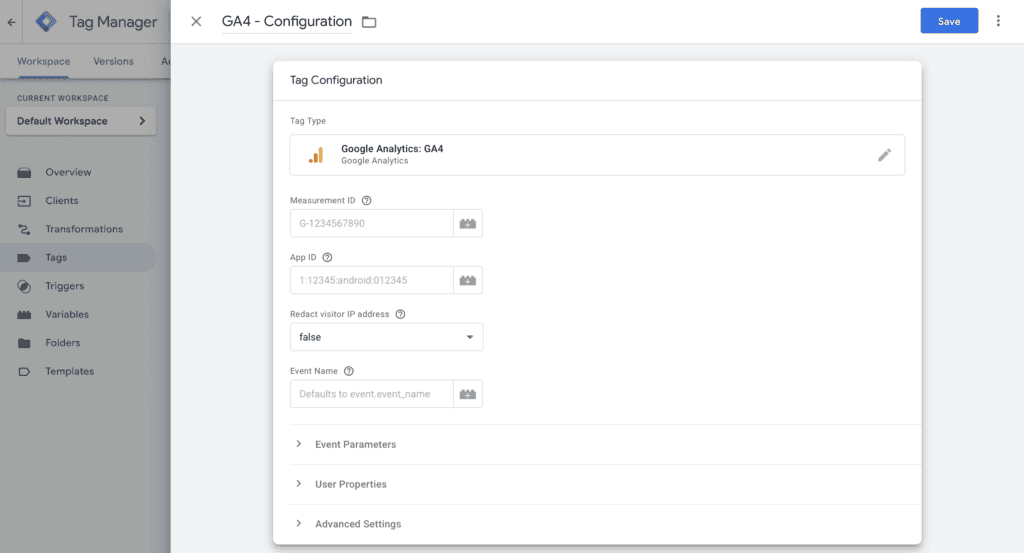
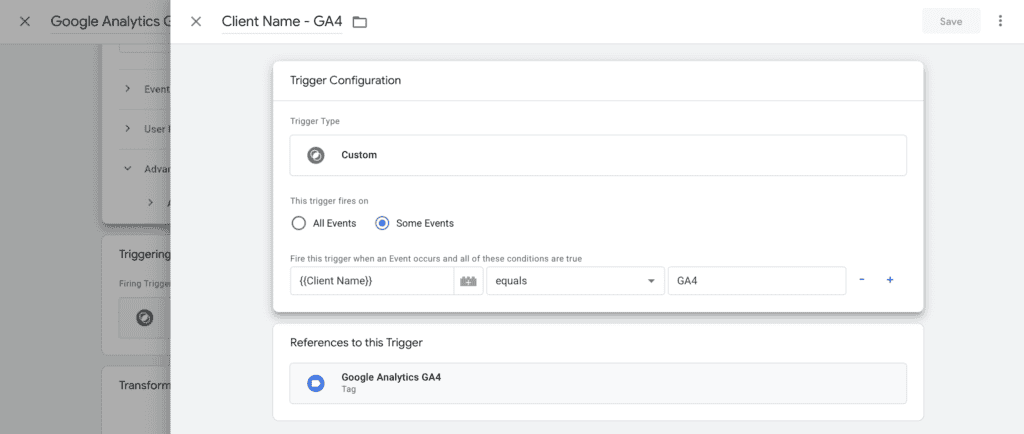
V nastavení spúšťača vyberte Custom → Some Events.
Podmienka: {{Client Name}} sa rovná názvu klienta GA4 vo vašom serverovom kontajneri (napríklad GA4).
6. Nasmerujte údaje z webovej značky GA4 na server
Otvorte webový kontajner GTM.
Upravte značku Google tag alebo konfiguračnú značku GA4.
Vo webovom kontajneri vytvorte premennú typu Google tag: Configuration settings a pridajte do nej tento konfiguračný parameter:
server_container_urlAko hodnotu zadajte HTTPS adresu vlastného meracieho endpointu. Premennú potom priraďte k príslušnej značke Google v časti Configuration settings.
https://metrics.webgate.digital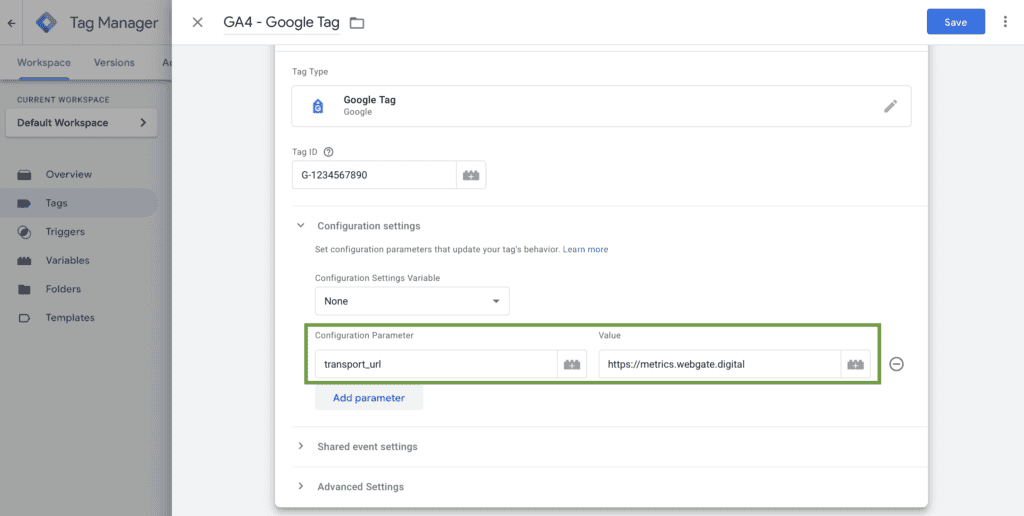
Tento parameter presmeruje požiadavky GA4 z predvolenej adresy Googlu na váš merací server.
Nakoniec zverejnite oba kontajnery:
- Webový kontajner
- Serverový kontajner
7. Overte odosielanie požiadaviek na server
Otvorte web v prehliadači a v nástrojoch pre vývojárov prejdite na Inspect → Network.
Vyfiltrujte požiadavky podľa výrazu:
collectAk je konfigurácia správna, požiadavky smerujú na túto adresu:
https://metrics.webgate.digitalPôvodná cieľová adresa bola:
https://www.google-analytics.com/g/collectTakto overíte smerovanie požiadavky z prehliadača. V náhľade serverového kontajnera ešte skontrolujte, že klient GA4 požiadavku spracoval a príslušná značka sa spustila. Prijatie udalosti overte aj v GA4.
8. Spustite náhľad serverového kontajnera
Pri otváraní náhľadov záleží na poradí.
Najskôr otvorte náhľad serverového kontajnera.
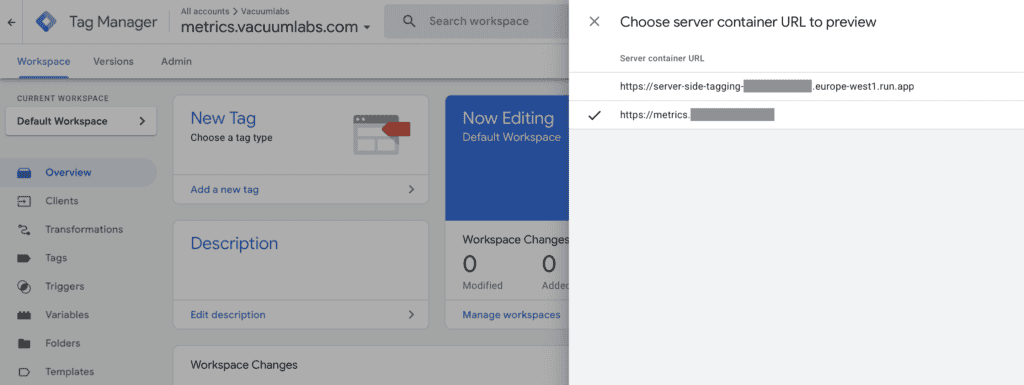
V nastaveniach náhľadu vyberte doménu svojho meracieho servera.
Príklad:
metrics.webgate.digital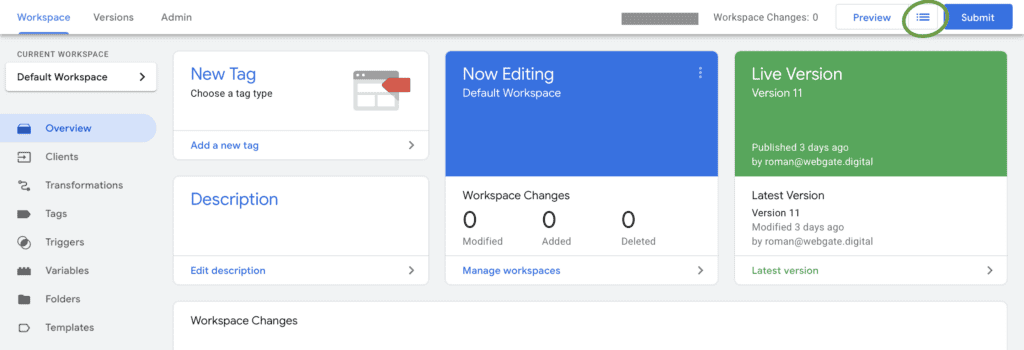
Kliknite na Preview.
Panel náhľadu bude zatiaľ prázdny.
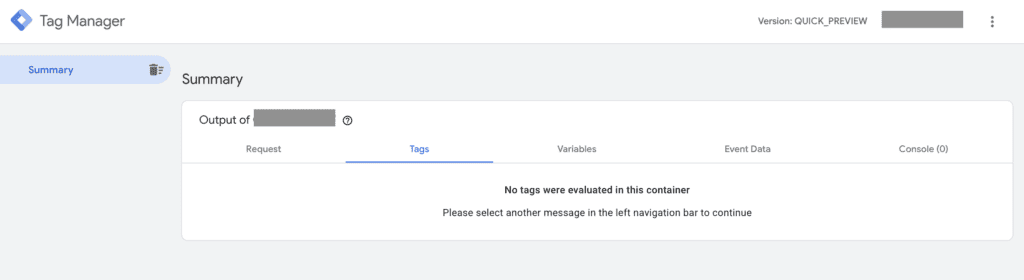
V tej istej relácii prehliadača otvorte náhľad webového kontajnera.
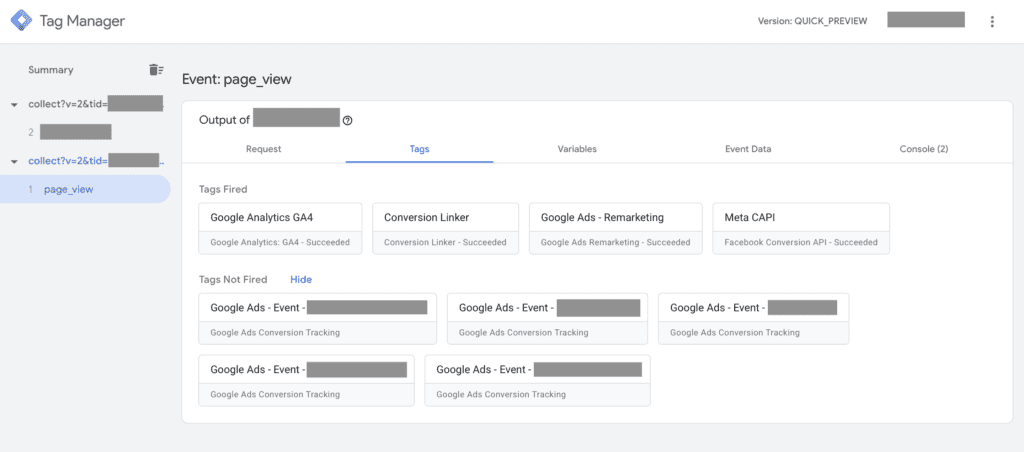
Vráťte sa do náhľadu serverového kontajnera. Teraz by ste mali vidieť prichádzajúce udalosti.
Ako fungujú udalosti na serveri
Serverový kontajner spracúva udalosti iným spôsobom ako webový kontajner.
Udalosti z dataLayer vo webovom GTM neprijíma priamo. Prichádzajú doň požiadavky GA4, ktoré prehliadač odošle na adresu meracieho servera.
Klient GA4 prijaté požiadavky interpretuje ako udalosti a sprístupní ich serverovým značkám. Tie môžu údaje poslať napríklad do týchto služieb:
- Google Analytics 4
- Google Ads
- Meta Conversions API
- Ďalšie marketingové a analytické platformy
Pred odoslaním do externých systémov môžete údaje o udalostiach upraviť, doplniť, filtrovať alebo presmerovať.
Serverový kontajner tak tvorí medzikrok medzi prehliadačom návštevníka a externými platformami. Vy určíte, ktorá platforma dostane ktoré údaje.