
Zistite, ako načítavanie vlastných písiem ovplyvní prvé zobrazenie textu. Návod ukazuje nastavenie font-display pre Google aj vlastné písma.
Čo meria FCP?
FCP (First Contentful Paint) patrí medzi výkonnostné metriky v Lighthouse a PageSpeed Insights. Meria čas od začiatku načítania stránky po prvé vykreslenie obsahu z DOM, napríklad textu alebo obrázka.
Na webe vytvorenom vo WordPresse a Elementore môže FCP výrazne ovplyvniť nenápadné nastavenie písma s názvom Font Display.
Ako funguje pravidlo pre načítanie písma
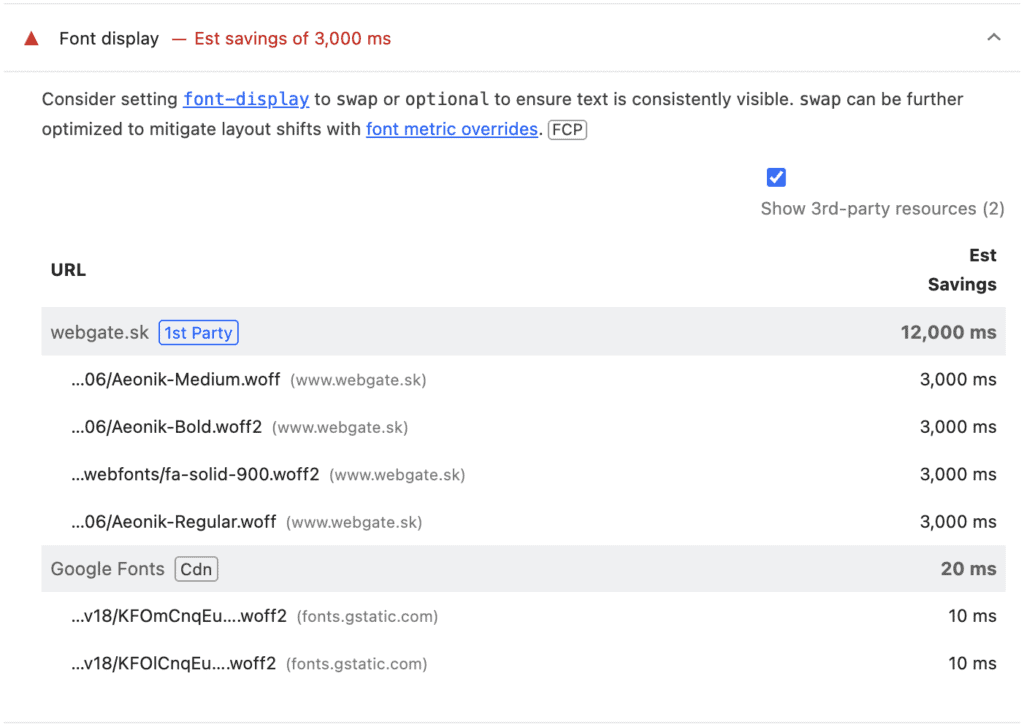
@font-face je pravidlo CSS určujúce, ako sa písmo načíta a zobrazí. Elementor môže používať Google Fonts aj vlastné písma nahrané cez Elementor → Custom Fonts. Načítanie súboru chvíľu trvá bez ohľadu na to, či ho poskytuje Google, alebo ho hostujete na vlastnom webe.
Predvolená hodnota Font Display v Elementore je „Default“. O načítaní teda rozhodne prehliadač. Na niektorých zariadeniach môže text zostať neviditeľný, kým sa písmo nenačíta, čo zhorší FCP.
Ak chcete návštevníkovi zobraziť text čo najskôr, nastavte Font Display na „Swap“. Pri stratégii swap prehliadač ihneď zobrazí text náhradným písmom a po načítaní vlastného písma ho vymení. Text sa tak môže vykresliť skôr.
Ako zmeniť Font Display v Elementore
Google Fonts
Pri Google Fonts stačí zmeniť jedno nastavenie:
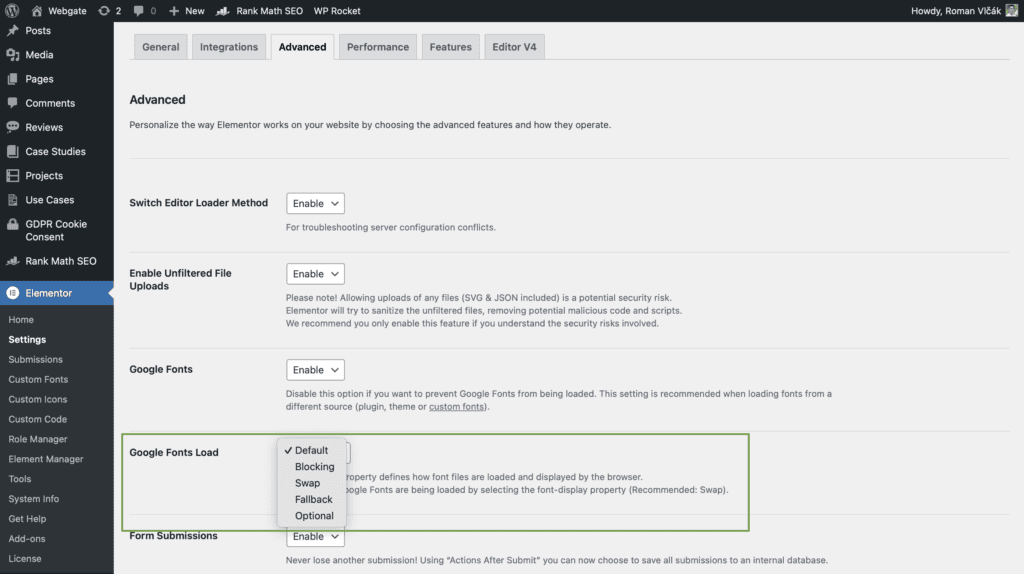
- Otvorte Elementor → Settings → Advanced → Google Fonts Load.
- Nastavte Google Fonts Load na „Swap“.
Vlastné písma
Pri vlastných písmach Elementor neponúka rovnaké prepnutie stratégie Font Display jedným kliknutím.
Nastavenie možno skúsiť prepísať cez CSS. Spoľahlivejšie je použiť oficiálny hook Elementoru. Nasledujúci úryvok PHP vložte do súboru functions.php svojej témy alebo do vlastného pluginu.
function update_font_display() {
	return 'swap';
}

add_filter( 'elementor_pro/custom_fonts/font_display', 'update_font_display' );
Podrobnosti nájdete v oficiálnej dokumentácii Elementoru.
Obnovte CSS a vymažte vyrovnávaciu pamäť
Po úprave nastavení vygenerujte súbory CSS Elementoru znova:
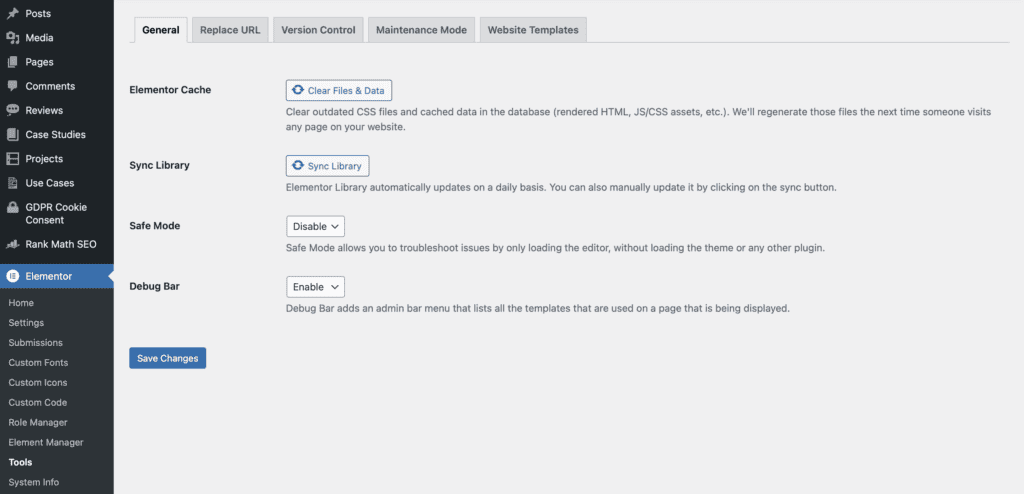
Elementor → Tools → General
- Kliknite na Clear Files & Data.
- Kliknite na Sync Library.
Ak používate pluginy na optimalizáciu alebo ukladanie stránok do vyrovnávacej pamäte, vymažte aj ich cache.