Používate DocuSign Standard? Ukážeme, ako v Zapieri odfiltrovať e-mailové oznámenia, vybrať odkaz na dokument a poslať správu do Slacku.
DocuSign môžete so Slackom prepojiť viacerými spôsobmi.
Pre DocuSign Standard je k dispozícii aplikácia pre Slack. V pôvodnej konfigurácii, z ktorej vychádza tento návod, sme narazili na limit dvoch členov tímu a každý si aplikáciu pripájal samostatne. Dostupné funkcie si overte vo svojom účte.
Ako teda poslať oznámenie o podpísanej zmluve do spoločného kanála, kde ho uvidí celý obchodný tím?
Možnosti prepojenia
- Vytvorte si vlastnú integráciu cez rozhranie DocuSign API.
- Použite oficiálnu integráciu DocuSign v Zapieri. Vyžaduje vyšší plán DocuSign.
- Ďalšou možnosťou je využiť e-mailové oznámenia podľa nasledujúceho postupu.
Prepojenie cez e-mail a Zapier
Ako spúšťač použite e-mailové oznámenia z DocuSignu. Zapier potom automaticky pošle správu do Slacku aj pri súčasnom pláne.
Nastavenie v Zapieri
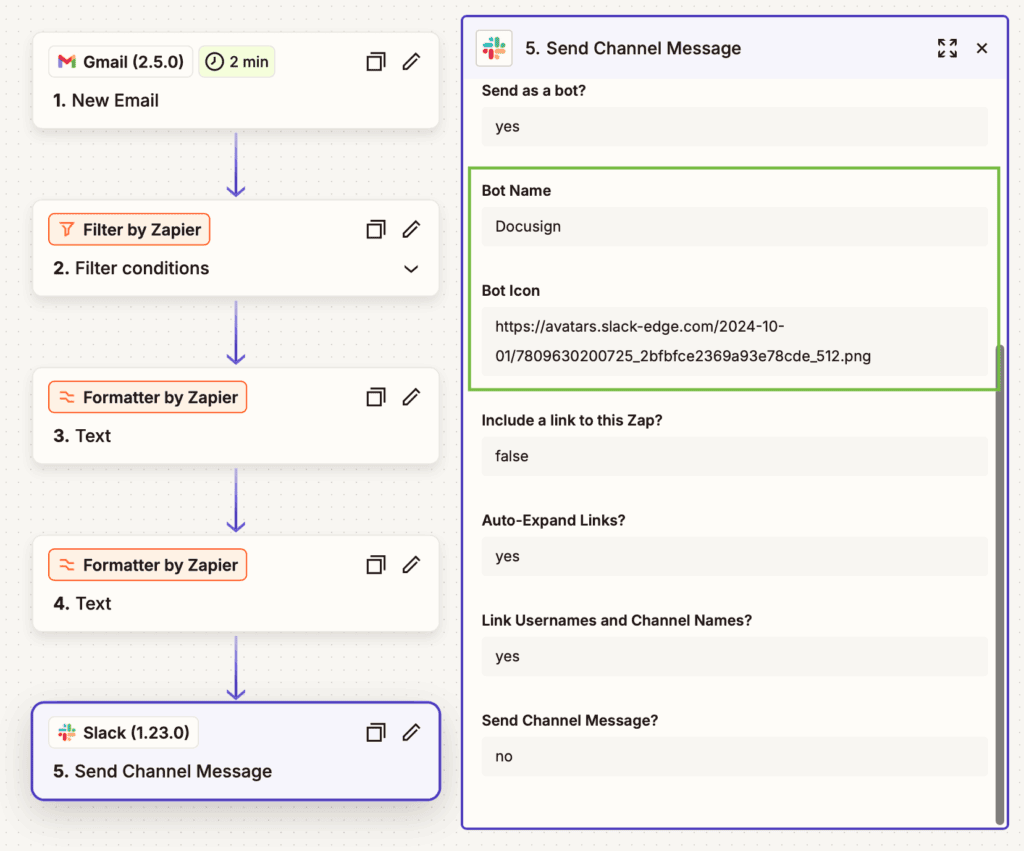
- Ako spúšťač vyberte „New Email“, napríklad cez prepojenie s Gmailom alebo Outlookom.
- Pridajte filter, aby automatizácia pokračovala iba pri konkrétnom type oznámenia. Môžete napríklad sledovať, či predmet e-mailu obsahuje „completed document“.
- V kroku Formatter vyberte možnosť Text.
- Z tela e-mailu vyberte údaje, ktoré chcete zobraziť v správe.
- Pomocou regulárneho výrazu môžete získať napríklad názov dokumentu.
- V ďalšom kroku Formatter vyberte možnosť URL.
- Na získanie odkazu na dokument použite vstavaný nástroj Zapieru.
- Pridajte akciu pre Slack.
- Pošlite do vybraného kanála správu s pripravenými údajmi.
Oznámenia o aktivite v DocuSigne tak môže dostávať celý tím v spoločnom kanáli Slacku aj pri základnom pláne.
Ako upraviť vzhľad oznámenia
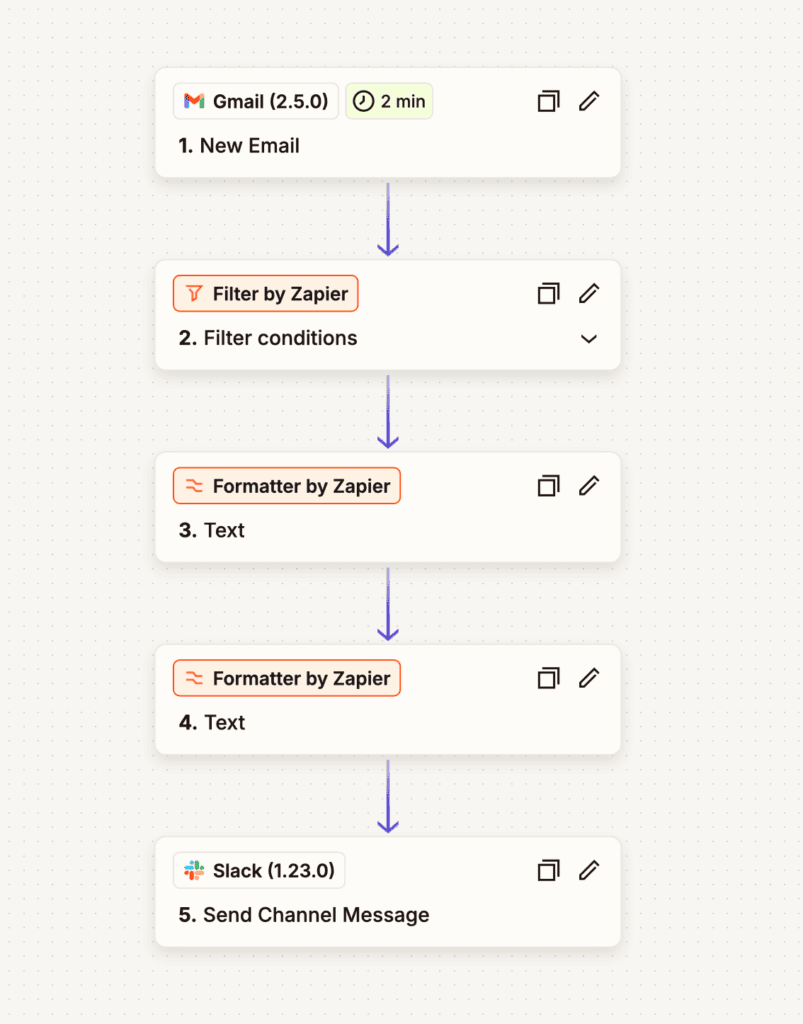
V poslednom kroku, ktorý posiela správu do Slacku, môžete upraviť meno a ikonu odosielateľa. Použite vlastnú značku alebo zvoľte vzhľad podľa DocuSignu.
Vďaka jednotnému vzhľadu tím oznámenie rýchlo rozpozná a správa bude pôsobiť ako súčasť integrácie.