
Zobrazte odlišný skript podľa jazykovej verzie webu. Návod porovnáva možnosti vo WPML, Polylangu, ACF aj v Google Tag Manageri.
Kedy potrebujete kód pre konkrétny jazyk
Na viacjazyčnom webe vo WordPresse sa vlastný kód z Elementoru nemusí správať rovnako vo všetkých jazykových verziách. Pri WPML, Polylangu aj iných riešeniach sa skript môže zobraziť len v jednom jazyku alebo chýbať na stránke, kde ho potrebujete.
Ako nastaviť jazykové verzie kódu
Podľa použitého pluginu upravte nastavenia prekladu alebo kód naviažte na príslušný jazyk. Zachováte rozloženie stránky a spoločné časti skriptu nemusíte zbytočne kopírovať.
Preklad vlastného kódu pomocou WPML
Vo WPML môžete preklady Elementor Custom Code spravovať podobne ako preklady článkov, stránok či šablón.
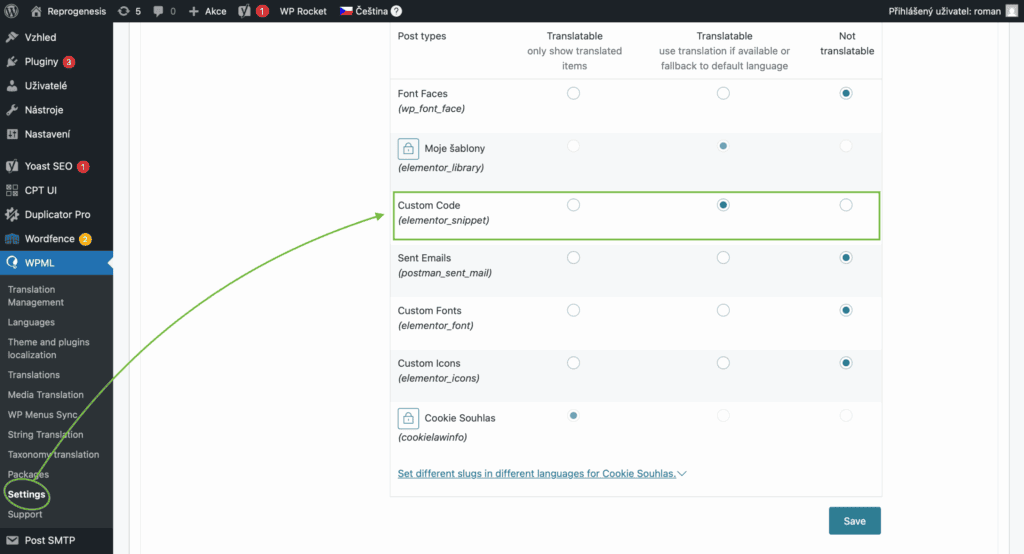
- Otvorte WPML → Settings → Post Types.
- Pri príslušnom vlastnom type obsahu povoľte preklad a vyberte jednu z možností:
- Translatable – only show translated items: Kód sa zobrazí iba v jazyku, pre ktorý existuje preklad.
- Translatable – use translation if available or fallback to default language: Ak preklad chýba, použije sa verzia v predvolenom jazyku.
- Preložte len tie časti kódu, ktoré sa majú líšiť podľa jazyka.
- Ak má kód fungovať len v konkrétnom jazyku, pred jeho vytvorením prepnite aktuálny jazyk obsahu v administrácii WordPressu.
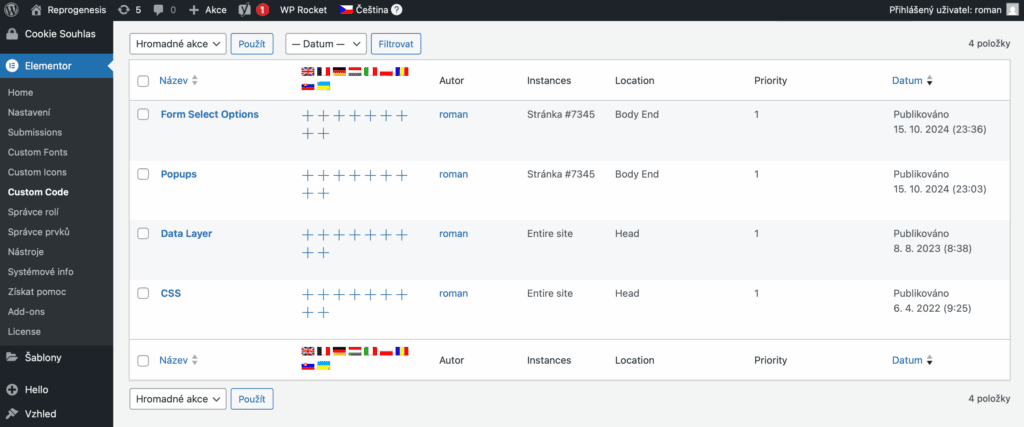
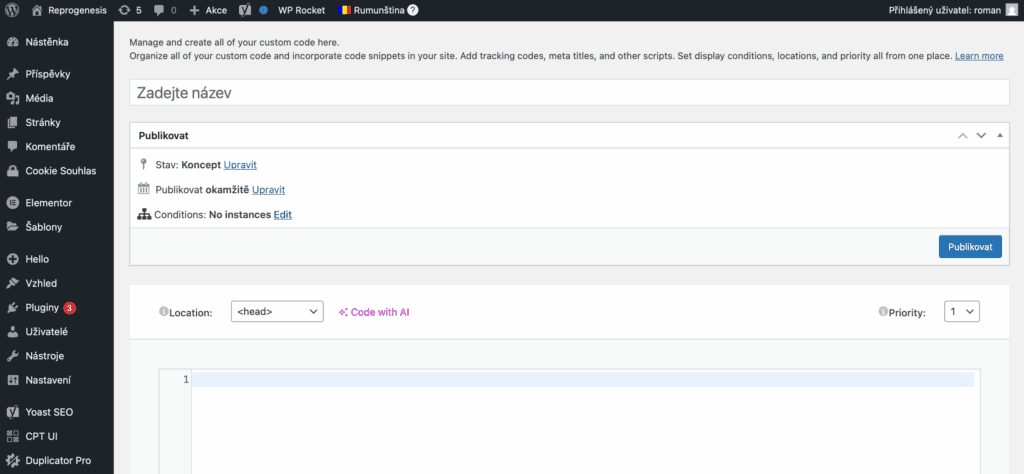
Preklady Custom Code sa otvárajú v klasickom editore WordPressu.
Jazykové verzie vlastného kódu v Polylangu
Polylang nemá vstavanú podporu prekladov Elementor Custom Code. Máte však niekoľko možností, ako naviazať kód na jazyk.
Možnosť A: Použite kategóriu cookies
- Ak to vaša platforma na správu súhlasov podporuje, vložte jazykový variant skriptu do kategórie zodpovedajúcej jeho skutočnému účelu. Kategóriu Necessary použite len pre nevyhnutné funkcie. Analytické a marketingové skripty podmieňte príslušným súhlasom aj v ostatných jazykových verziách.
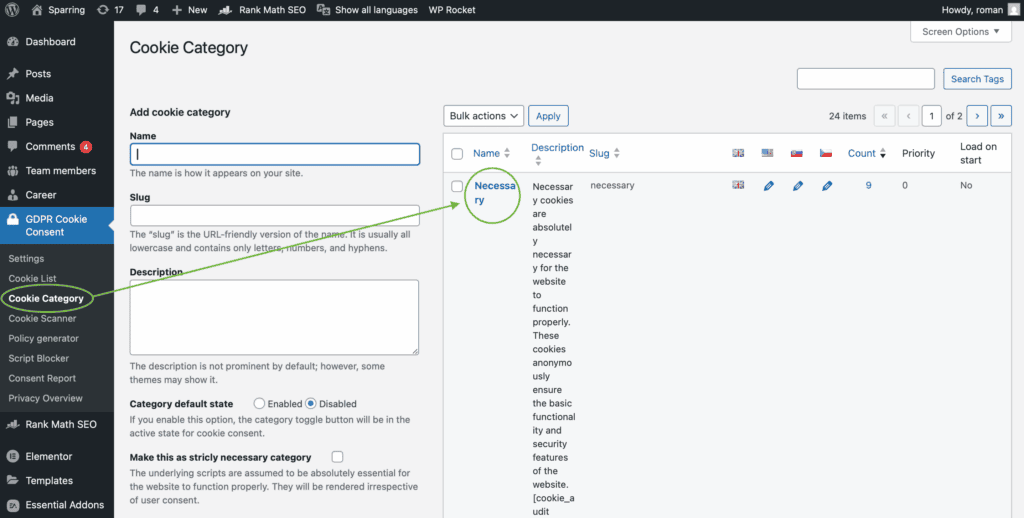
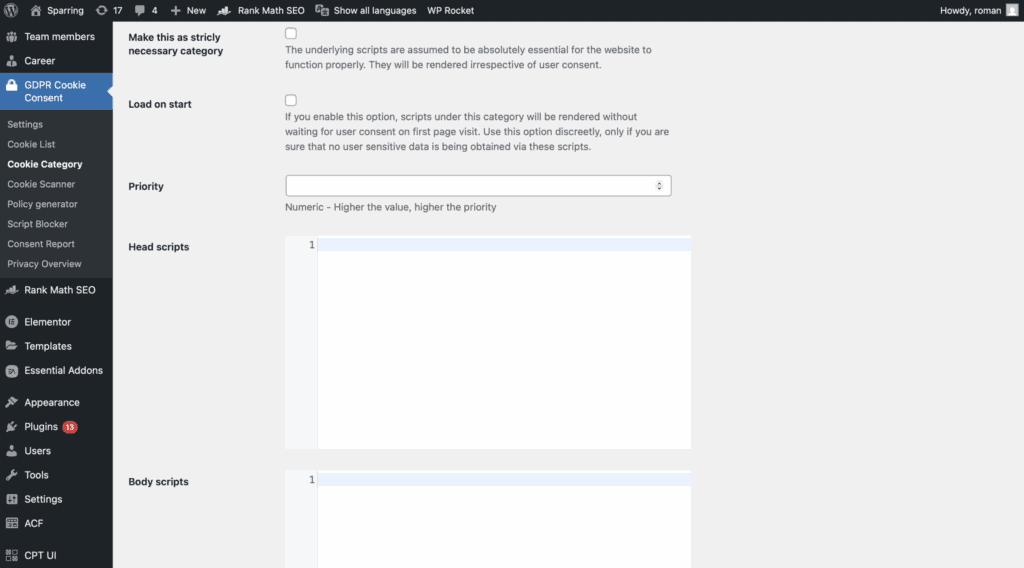
Možnosť B: Pridajte do functions.php hook s podmienkou podľa jazyka
add_action('wp_head', function () {
    if ( function_exists( 'pll_current_language' ) && pll_current_language() === 'fr' ) {
        echo "<script>console.log('Bonjour');</script>";
    } else {
        echo "<script>console.log('Hello');</script>";
    }
});
Možnosť C: Vytvorte stránku nastavení cez ACF
Pri väčšom projekte môžete spravovať kód pre jednotlivé jazyky na jednom mieste:
- V ACF vytvorte novú stránku nastavení (Options Page).
- Pridajte pole Textarea na vloženie vlastného kódu.
- Vytvorte funkciu PHP, ktorá kód vloží na požadované miesto, napríklad do
header.phpalebofooter.php. - Pri tvorbe jednotlivých častí si môžete pomôcť nástrojom AI a riešenie postupne rozširovať.
Nástroju AI môžete pri návrhu ukážky PHP zadať konkrétne požiadavky svojho webu.
Google Tag Manager pre meracie skripty
Ak je na webe aktívny Google Tag Manager a jeho načítanie umožňujú nastavenia súhlasu, môžete cez neho vložiť skripty pre jednotlivé jazykové verzie.
Postup:
- Vytvorte značku Custom HTML so svojím kódom.
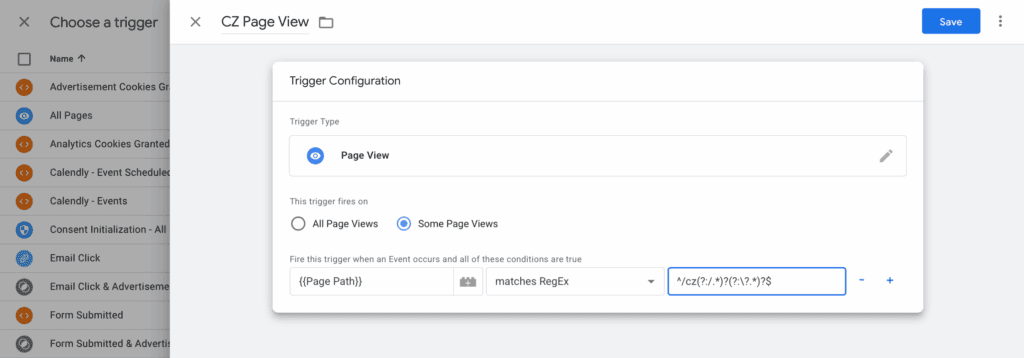
- Zvoľte spúšťač Page View alebo inú vhodnú udalosť. Pre analytickú či marketingovú značku typu Custom HTML v Consent Settings pridajte kontroly príslušného súhlasu. Pri udelení súhlasu na už načítanej stránke nastavte aj spúšťaciu udalosť z vašej platformy na správu súhlasov.
- Použite vstavanú premennú Page Path.
- V podmienke spúšťača nastavte zhodu s regulárnym výrazom.
Príklad pre českú jazykovú verziu:
^/cz(?:/.*)?(?:\?.*)?$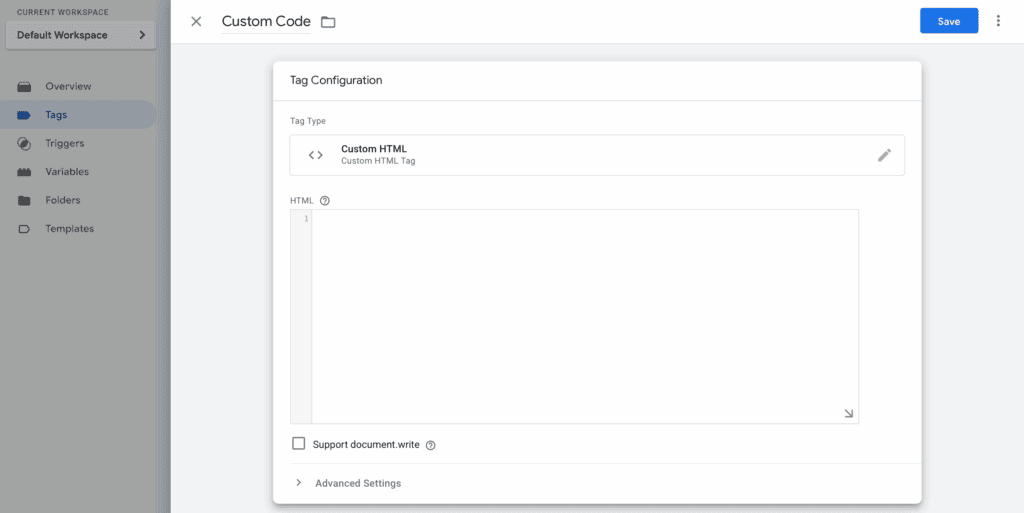
Výsledok
Kód z Elementoru sa načíta v príslušnej jazykovej verzii. Návštevníkom tak zobrazíte správny obsah a skripty spustíte len tam, kde ich potrebujete.