
Prečo sa môže návšteva po udelení súhlasu pripísať priamemu prístupu? Pozrite si postup pre pôvodný zdroj a médium v GA4 s použitím GTM.
Po nasadení Google Consent Mode sa v Google Analytics 4 (GA4) môže stratiť pôvodný zdroj a médium návštevy. Po udelení súhlasu potom GA4 reláciu pripíše priamej návštevnosti (Direct), hoci návštevník prišiel z iného kanála.
Jednou z príčin je spôsob, akým sa pri rozšírenom Consent Mode spustí meranie GA4 pred prijatím analytických cookies a po ňom.
V tomto článku vysvetlím, ako k tomu dochádza a ako po udelení súhlasu zachytiť dostupný pôvodný zdroj pomocou cookies prvej strany a Google Tag Managera (GTM).
Prečo sa v GA4 pri Consent Mode stráca zdroj a médium
Bez Google Consent Mode
Ak tradičná cookie lišta blokuje analytiku až do súhlasu a nepoužíva Google Consent Mode, meranie sa spustí až po povolení analytických cookies.
Keď návštevník povolí analytické cookies, prvýkrát sa spustí konfiguračná značka GA4, vytvorí sa relácia a odošle sa prvá udalosť page_view s dostupnými údajmi o získaní návštevníka vrátane pôvodného zdroja a média.
Ďalšie udalosti pri prechádzaní webom potom GA4 priraďuje k tej istej relácii a v rámci nej zachováva pôvodnú atribúciu.
Postup vyzerá takto:
- Návštevník príde na web.
- Analytické cookies zatiaľ nie sú k dispozícii.
- Návštevník prijme analytické cookies.
- GA4 inicializuje novú reláciu.
- Odošle sa prvá udalosť page_view.
- GA4 uloží pôvodný zdroj a médium.
- Návštevník pokračuje v prehliadaní webu.
- Nasledujúce udalosti v relácii zostanú priradené k pôvodnému zdroju návštevy.
S Google Consent Mode
Správanie závisí od toho, či používate základný alebo rozšírený režim súhlasu.
V rozšírenom režime sa pri správne nastavenom predvolenom stave značky Google môžu načítať hneď po príchode na web. Kým návštevník nepovolí analytické úložisko, GA4 odošle obmedzené meracie požiadavky bez analytických cookies. V základnom režime zostávajú príslušné značky do súhlasu zablokované.
Google využíva požiadavky bez cookies najmä na modelovanie správania a konverzií. V štandardných prehľadoch GA4 ich nenájdete ako samostatný zoznam takýchto požiadaviek. Na podrobnejšiu analýzu môžete použiť export udalostí GA4 do BigQuery a SQL. Rozsah dostupných údajov závisí od vašej implementácie.
Ak návštevník následne prijme analytické cookies, GA4 prejde z merania bez cookies na meranie s cookies. V závislosti od implementácie pritom môže vzniknúť nová relácia.
V tom čase už pôvodné údaje o získaní návštevníka môžu chýbať. Ak návštevník otvorí ďalšiu stránku na webe, prvá sledovaná stránka novej relácie s cookies už nemusí mať parametre UTM ani externú odkazujúcu adresu. GA4 potom môže reláciu pripísať kanálu Direct.
Typický priebeh takéhoto prípadu:
- Návštevník príde na web.
- Google Tag Manager a GA4 sa načítajú v režime bez analytických cookies.
- Odošlú sa obmedzené meracie požiadavky bez cookies.
- Návštevník povolí analytické cookies.
- Inicializuje sa relácia GA4 s podporou cookies.
- Nová udalosť page_view s pôvodnými údajmi o návšteve sa neodošle.
- Návštevník prejde na inú stránku.
- Sledovanú reláciu začne nová udalosť page_view.
- Pôvodný zdroj a médium už nie sú k dispozícii.
- GA4 priradí reláciu priamej návštevnosti (Direct).
Ako zachovať pôvodný zdroj a médium
Problém možno riešiť viacerými spôsobmi.
Možnosť 1: Obnovenie stránky po udelení súhlasu
Jednoduchým riešením je obnoviť stránku hneď po tom, čo návštevník povolí analytiku.
Ak vstupná stránka obsahuje parametre UTM, po obnovení zostanú v URL. Ak sa začne nová relácia, GA4 ich môže použiť na jej správne priradenie.
Tento postup je jednoduchý, má však dve dôležité obmedzenia:
- Pomáha len pri návštevnosti s parametrami UTM.
- Pôvodný zdroj návštev z organického vyhľadávania spoľahlivo nezachová. Obnovenie tej istej stránky pôvodnú odkazujúcu adresu neobnoví.
Automatické obnovenie stránky bezprostredne po kliknutí navyše spravidla zhoršuje použiteľnosť webu.
Možnosť 2: Uložte pôvodný zdroj do cookies prvej strany po udelení súhlasu
Ak návštevník udelí analytický súhlas ešte na vstupnej stránke, môžete vtedy zachytiť dostupné údaje o zdroji a uložiť ich do analytických cookies prvej strany. Označenie „prvá strana“ samo osebe nenahrádza súhlas. Kým je analytika odmietnutá, tieto cookies nezapisujte ani nečítajte.
Ak sú v URL pri udelení súhlasu prítomné parametre UTM, uložte ich napríklad do týchto cookies:
utm_source
utm_medium
Postup môžete rozšíriť aj o ďalšie parametre, napríklad:
utm_campaign
utm_term
utm_content
gclid
fbclid
msclkid
Osobitne treba vyriešiť návštevy z organického vyhľadávania.
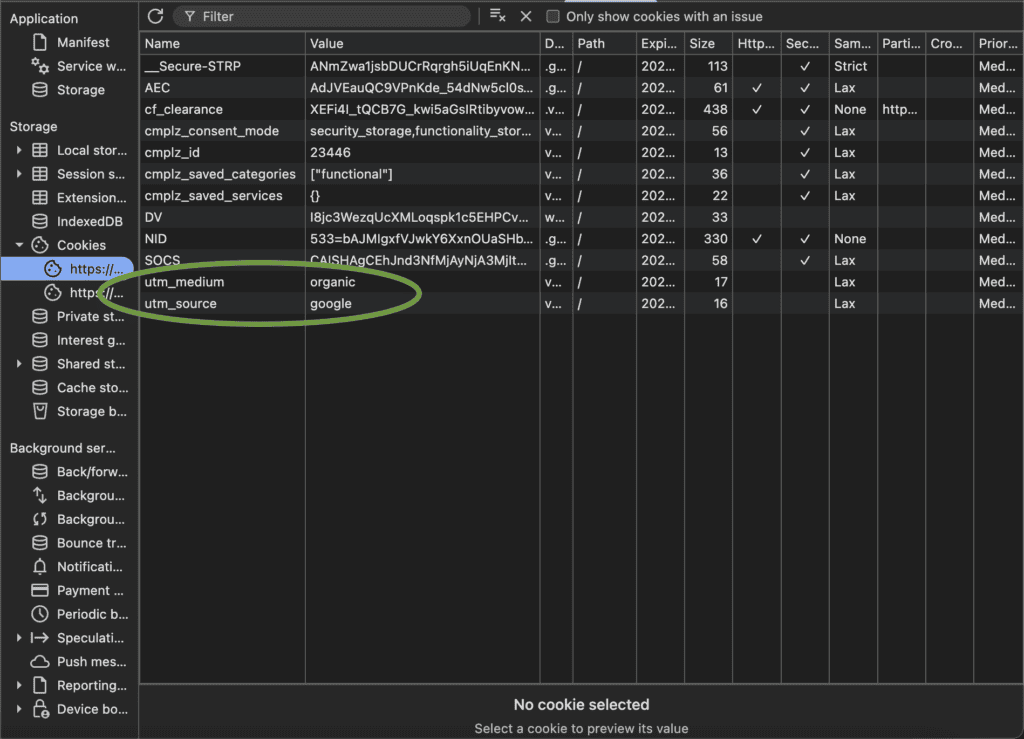
Návštevníci z organického vyhľadávania zvyčajne nemajú parametre UTM. Skript preto po súhlase môže skontrolovať aj odkazujúcu adresu dokumentu. Ak pochádza zo známeho vyhľadávača, uložte napríklad tieto hodnoty:
utm_source = google
utm_medium = organic
Nasledujúci skript číta a zapisuje atribučné cookies. Vlastnú značku HTML v GTM spustite až po udelení analytického súhlasu. V časti Advanced Settings → Consent Settings vyberte „Require additional consent for tag to fire“ a pridajte analytics_storage. Spúšťač nastavte na udalosť, pri ktorej už vaša platforma na správu súhlasov aktualizovala stav, aby skript zachytil aj súhlas udelený priamo na vstupnej stránke.
<script>
(function () {
    "use strict";

    var COOKIE_DAYS = 30;

    var SEARCH_ENGINES = [
        "google",
        "bing",
        "yahoo",
        "duckduckgo",
        "seznam",
        "yandex",
        "baidu"
    ];

    function getUrlParam(name) {
        return new URLSearchParams(window.location.search).get(name);
    }

    function getCookie(name) {
        var match = document.cookie.match(
            new RegExp("(?:^|; )" + name + "=([^;]*)")
        );

        return match ? decodeURIComponent(match[1]) : null;
    }

    function setCookie(name, value, days) {
        var expires = new Date(Date.now() + days * 864e5).toUTCString();

        document.cookie =
            name +
            "=" +
            encodeURIComponent(value) +
            "; expires=" +
            expires +
            "; path=/; SameSite=Lax";
    }

    function getReferrerSearchEngine() {
        try {
            if (!document.referrer) return null;

            var hostname = new URL(document.referrer).hostname.toLowerCase();

            for (var i = 0; i < SEARCH_ENGINES.length; i++) {
                if (hostname.indexOf(SEARCH_ENGINES[i]) !== -1) {
                    return SEARCH_ENGINES[i];
                }
            }
        } catch (e) {}

        return null;
    }

    ["utm_source", "utm_medium"].forEach(function (key) {
        var value = getUrlParam(key);

        if (value) {
            setCookie(key, value, COOKIE_DAYS);
        }
    });

    if (!getCookie("utm_source")) {
        var engine = getReferrerSearchEngine();

        if (engine) {
            setCookie("utm_source", engine, COOKIE_DAYS);
            setCookie("utm_medium", "organic", COOKIE_DAYS);
        }
    }
})();
</script>
Skript môžete rozšíriť o parametre potrebné pre váš atribučný model. Životnosť cookies prispôsobte odôvodnenej potrebe reportingu. Ak návštevník pred súhlasom odíde zo vstupnej stránky, chýbajúci pôvodný zdroj týmto spôsobom spätne nezískate.
Na overenie vyhľadajte svoj web v Google alebo v inom podporovanom vyhľadávači a kliknite na výsledok. V Developer Tools → Application → Cookies overte, že pred súhlasom sa atribučné cookies nevytvorili. Po udelení analytického súhlasu na vstupnej stránke by ste v nich mali vidieť uložené hodnoty.
Ako odovzdať údaje z cookies prvej strany do GA4
V ďalšom kroku tieto hodnoty sprístupníte v Google Analytics 4.
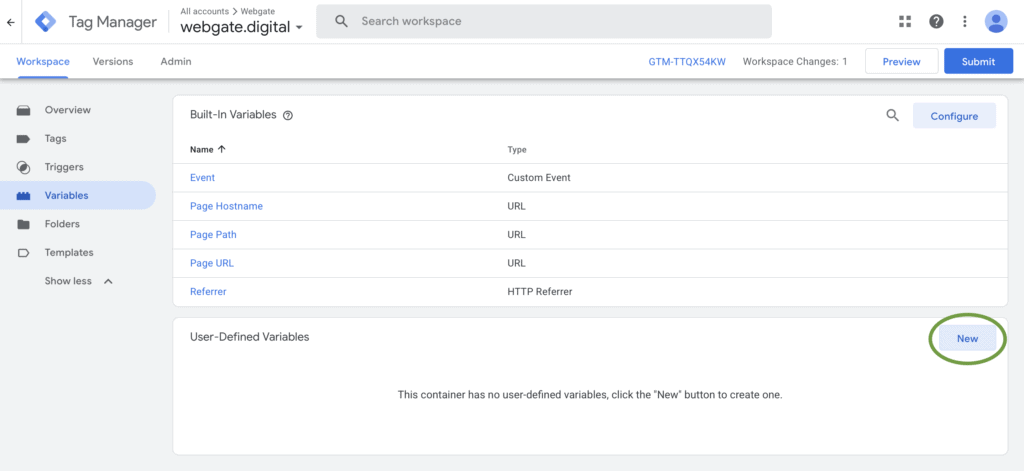
V Google Tag Manageri najprv vytvorte premennú pre každú vytvorenú cookie.
Otvorte túto cestu v GTM:
Workspace → Variables → User-Defined Variables → New
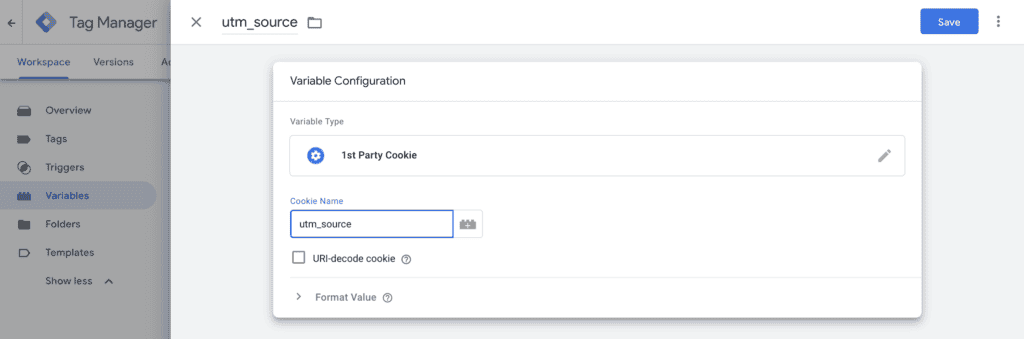
Premennú nastavte takto:
Typ premennej (Variable Type): First-Party Cookie
Názov cookie (Cookie Name): utm_source
Postup zopakujte pre každú cookie, ktorej hodnotu chcete odosielať do GA4.
Otvorte konfiguračnú značku GA4, respektíve príslušnú značku Google, a pridajte konfiguračné parametre. Podľa verzie GTM ich nájdete v časti Configuration Parameters alebo Configuration Settings.
Napríklad:
original_source: {{utm_source}}
original_medium: {{utm_medium}}
Rovnakým spôsobom doplňte ďalšie atribučné parametre.
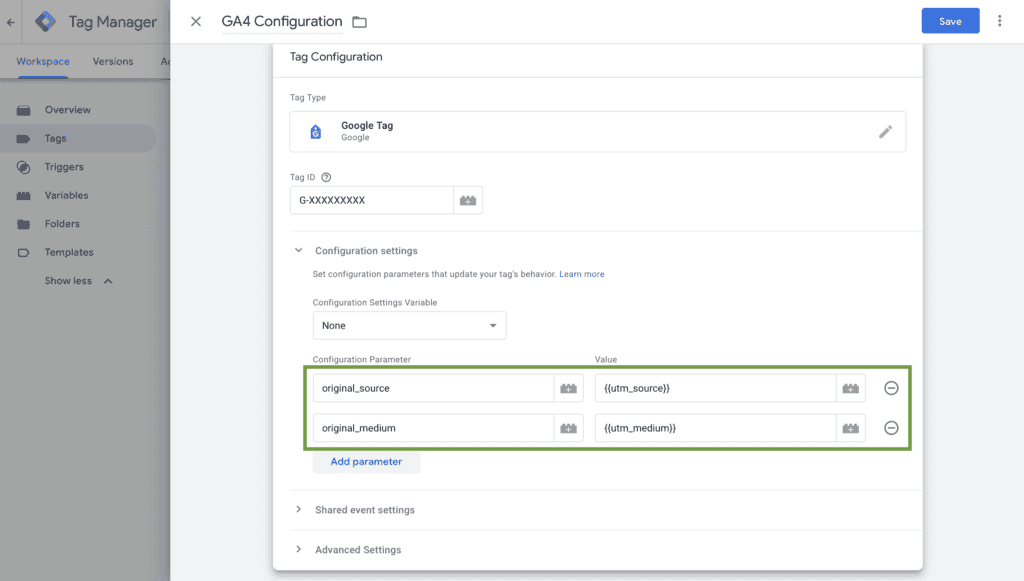
Názvy parametrov si môžete zvoliť. Odporúčame napríklad original_source a original_medium, aby bolo jasné, ktoré polia ste vytvorili na vlastnú atribúciu a ktoré sú predvolenými dimenziami zdrojov návštevnosti v GA4.
Po publikovaní kontajnera si v prehľade Realtime alebo v DebugView overte, či sa parametre odosielajú.
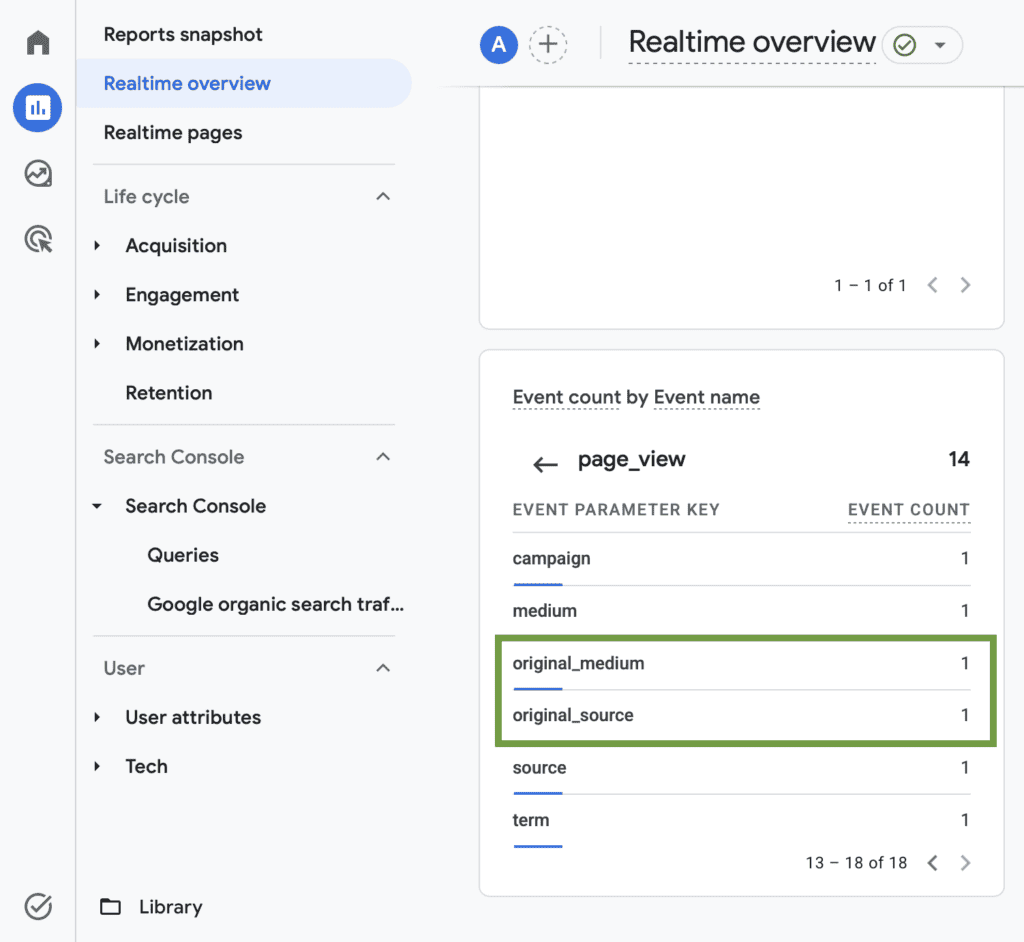
Ako vytvoriť vlastné dimenzie v GA4
Samotné odoslanie vlastných parametrov udalostí do GA4 ich automaticky nesprístupní v prehľadoch.
Ak ich chcete používať naprieč GA4, vytvorte vlastné dimenzie (Custom Dimensions).
V GA4 otvorte:
Admin → Data Display → Custom Definitions → Create Custom Dimension
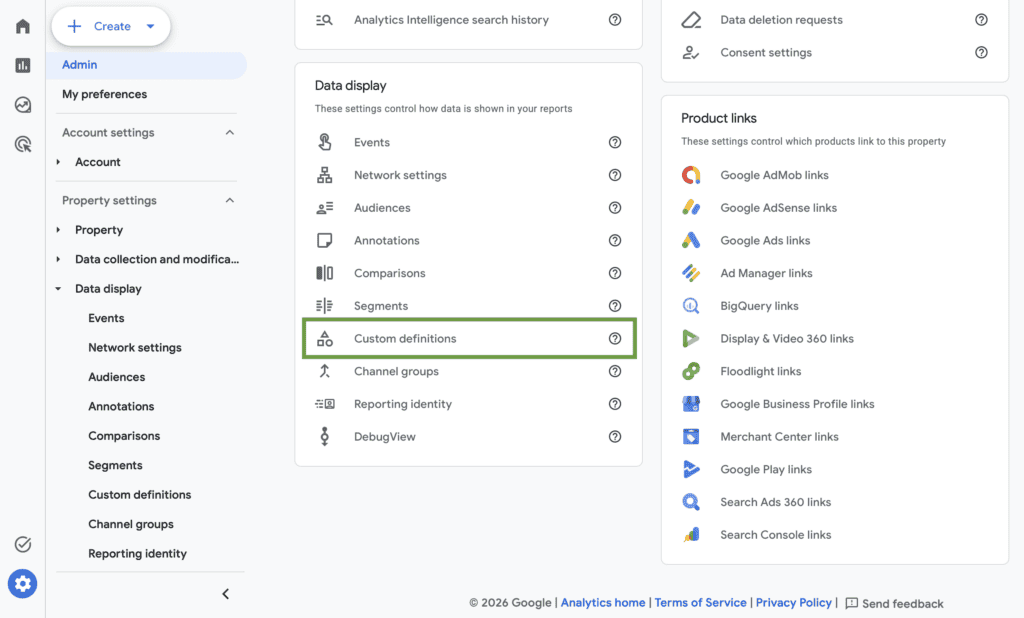
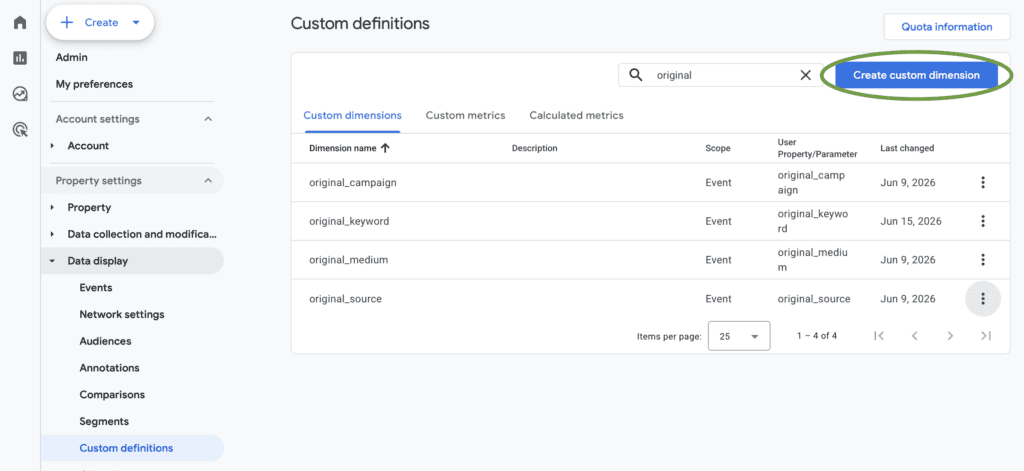
Každú dimenziu nastavte takto:
Názov dimenzie: Original Source. Rozsah (Scope): Event. Popis: voliteľný. Parameter udalosti (Event parameter): original_source.
Rovnaký postup zopakujte pre každý vlastný parameter.
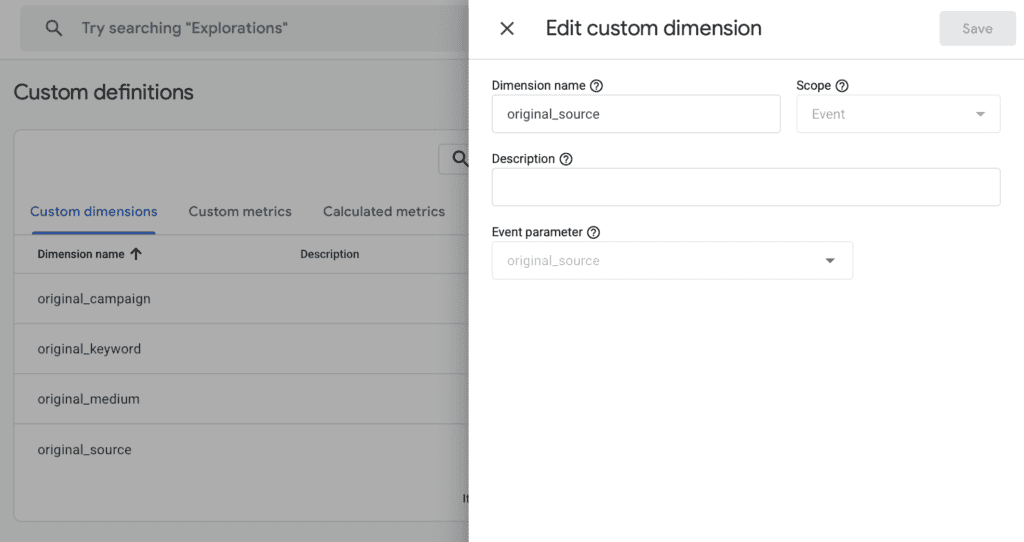
Nové parametre udalostí sa v rozhraní Custom Definitions nemusia objaviť okamžite. Aj v štandardných prehľadoch GA4 môže ich sprístupnenie trvať niekoľko hodín.
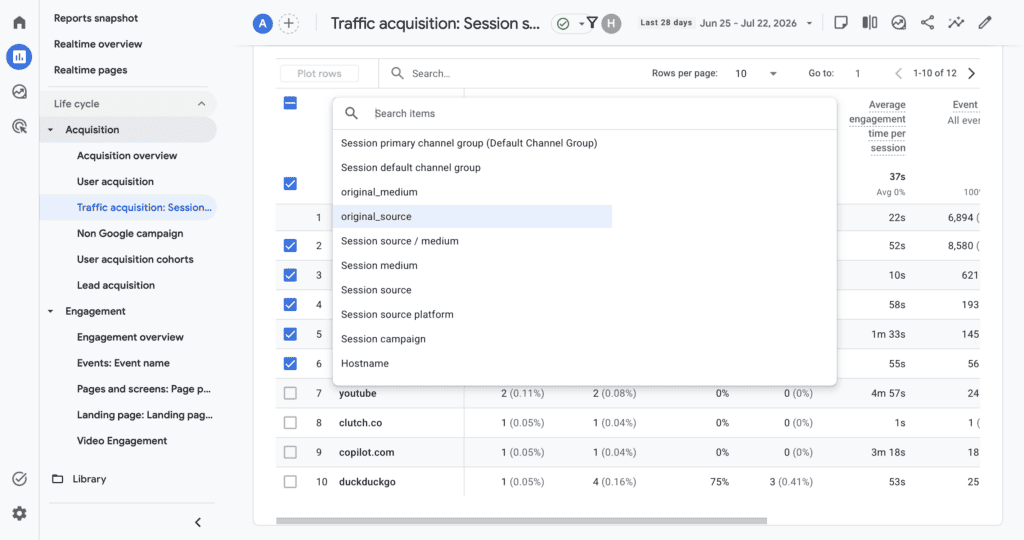
Po aktivácii môžete vlastné dimenzie použiť na týchto miestach:
- Štandardné prehľady
- Prieskumy (Explorations)
- Porovnania
- Filtre
- Publiká
V týchto častiach s nimi pracujete rovnako ako s inými dimenziami s rozsahom udalosti.
Obmedzenia
Riešenie uchová dostupné pôvodné akvizičné údaje na vaše vlastné vyhodnocovanie. Predvolené dimenzie akvizície návštevnosti v GA4 tým neprepíšete.
Vzniknú vlastné atribučné polia, napríklad original_source a original_medium, ktoré môžete analyzovať pomocou vlastných dimenzií či prieskumov.
Takto môžete samostatne vyhodnotiť zachytený pôvodný zdroj a pritom rešpektovať nastavenia Google Consent Mode aj rozhodnutie návštevníka o analytických cookies.