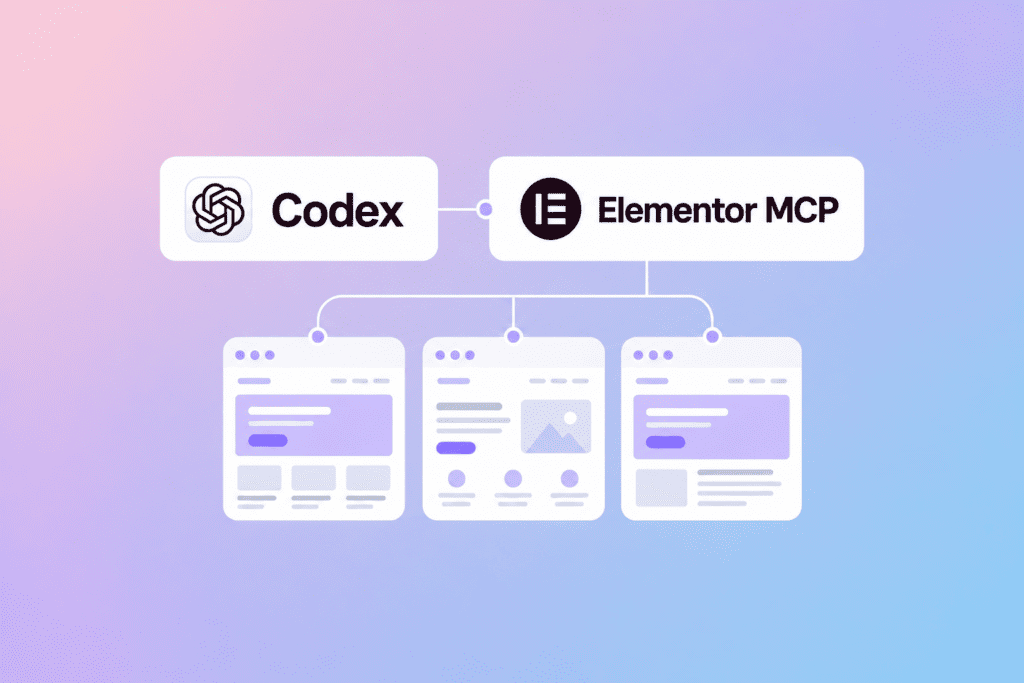

Upravte viac stránok podľa jedného overeného vzoru. Ukážeme, ako vymedziť rozsah, zohľadniť odlišnosti v obsahu a skontrolovať každú zmenu.
Pridať novú sekciu na jednu stránku v Elementore je drobná úprava. Ak ju však potrebujete pridať na 30 stránok, prispôsobiť ich obsahu a všade skontrolovať výsledok, rozsah práce je podstatne väčší.
Tu pomôžu Codex a Elementor MCP. Opíšete zmenu, určíte, na ktoré stránky sa vzťahuje, a dáte Codexu funkčný príklad. Codex potom dokáže úpravu zopakovať a zohľadniť aj rozdiely, ktoré by ste inak museli riešiť ručne.
V tomto návode ukážem, ako hromadne upraviť stránky v Elementore pomocou Codexu a MCP, od prvotnej kontroly až po overenie na verejnom webe. Postup sa hodí na kontaktné sekcie, výzvy na akciu, vložené nástroje, mapy a ďalšie prvky používané na viacerých stránkach.
Kedy má tento postup zmysel?
Hodí sa na opakujúce sa úlohy s jasným pravidlom. Napríklad keď chcete na každú stránku služby pridať kontaktnú sekciu, na stránkach jednotlivých lokalít vymeniť vložený prvok alebo upraviť výzvu na akciu a pritom zachovať pôvodný cieľ odkazu na každej stránke.
Stránky môžu byť rôzne. Potrebujete vedieť, čo má zostať všade rovnaké a čo sa má meniť podľa stránky.
- Spoločné prvky zahŕňajú rozloženie komponentu, jeho umiestnenie, vzhľad a správanie.
- Detaily konkrétnej stránky zahŕňajú príslušnú lokalitu, odkaz, obsah, formulár alebo nastavenie.
- Výnimky sú stránky s odlišným rozložením alebo chýbajúcimi údajmi, ktoré treba skontrolovať.
Pred hromadnou úpravou zistite, či komponent už neriadi zdieľaná šablóna alebo globálne nastavenie Elementoru. Ak jedna zmena aktualizuje všetky výskyty, využite existujúce riešenie. Automatizácia po stránkach má zmysel vtedy, keď je potrebné upraviť každý dokument zvlášť.
1. Pripojte Codex a skontrolujte web
Elementor MCP sprístupní Codexu operácie, ktoré na vašom webe podporuje Elementor. Najskôr požiadajte Codex, aby zistil, čo dokáže vykonať, a prezrel si dotknuté stránky.
Pri nastavení postupujte podľa návodu Elementoru na pripojenie MCP a dokumentácie MCP pre Codex. Prístupové údaje si uchovajte v súkromí.
Požiadajte Codex, aby zistil, ako sú stránky poskladané a ktorých opakovane použiteľných šablón a komponentov sa zmena týka. Bude tak vychádzať zo skutočnej štruktúry webu.
Dostupné nástroje určujú aj to, čo Codex dokáže priamo upraviť. Na zmenu existujúceho widgetu, obsahu vo WordPresse a vlastného JavaScriptu môže potrebovať rôzne operácie. Ak na niektorú časť nestačia pripojené nástroje Elementoru, nech vysvetlí, aký ďalší prístup alebo spôsob realizácie potrebuje.
Súvisiaci postup nájdete v návode, ako usporiadať články a archívy WordPressu s Codexom a Elementor MCP.
2. Určte rozsah a očakávaný výsledok
Dobré zadanie vymenúva cieľové stránky, opisuje konkrétnu zmenu a určuje, ako sa má výsledok správať. Pokyn „aktualizuj všetky naše stránky“ necháva príliš veľa otvoreného.
Dajte Codexu názov sekcie alebo zoznam stránok. Pred úpravami si vyžiadajte prehľad. Odhalíte existujúce komponenty, rozdiely v rozložení aj stránky, ktoré treba vynechať.
Prezri stránky v [cieľová sekcia alebo zoznam stránok].
Požadovaná zmena je [opis komponentu a očakávaného výsledku].
Vypíš názvy stránok, URL adresy a príslušné existujúce prvky.
Over, či tento komponent už riadi zdieľaná šablóna.
Nájdi funkčnú vzorovú stránku a uveď prípadné rozdiely v rozložení.
Uveď, ktoré operácie pripojené nástroje podporujú.
Počas tejto kontroly nič nemeň.
Zástupné texty nahraďte vlastnými požiadavkami. Určte umiestnenie v rozložení aj obsah či nastavenia, ktoré chcete zachovať. Uložte si obnoviteľnú kópiu pôvodných stránok a podľa možností pracujte v testovacom prostredí.
3. Vytvorte a skontrolujte jeden funkčný vzor
Vyberte reprezentatívnu stránku a upravte najskôr tú. Pred zopakovaním úpravy na ďalších stránkach skontrolujte rozloženie, obsah, správanie na rôznych veľkostiach displeja aj ovládanie.
Ak máte dva výrazne odlišné typy stránok, pripravte pre každý vlastný vzor. Komponent zo stránky služby môže na stránke lokality potrebovať iné umiestnenie alebo nastavenie.
Keď vzor funguje podľa očakávaní, Codex sa má o čo oprieť. Môže si prezrieť zostavenie komponentu a rovnaké pravidlo použiť na ostatných stránkach.
Použi [vzorová stránka] ako schválený príklad.
Na cieľových stránkach vykonaj [konkrétna zmena] na zodpovedajúcom mieste.
Prevezmi vzhľad komponentu aj jeho responzívne správanie.
Zachovaj okolitý obsah a nastavenia stránky.
Pred pridaním nového komponentu skontroluj jeho existujúce výskyty.
Ak sa rozloženie líši alebo správne umiestnenie nie je jasné, označ stránku na kontrolu.
Začni malou skupinou stránok a uveď výsledok.
💡 Tip: Nastavte úlohu tak, aby sa dala bezpečne spustiť opakovane. Pri ďalšom spustení má Codex existujúci komponent skontrolovať, aktualizovať či preskočiť. Predídete tak duplikátom.
4. Oddeľte spoločné pravidlá od údajov konkrétnej stránky
Hromadné úpravy dokážu zohľadniť aj rozdiely medzi stránkami. Rozloženie môže zostať rovnaké, hoci sa mení cieľ odkazu, lokalita, formulár alebo vložený obsah.
Uveďte, odkiaľ má Codex čerpať údaje. Môže ísť o obsah stránky, vlastné pole alebo zoznam, ktorý mu dodáte. Pri hľadaní správnych údajov pomôže aj názov stránky. Nejednoznačné názvy si vyžadujú kontrolu.
Na všetkých stránkach zachovaj [rozloženie, vzhľad a spoločné správanie].
Prispôsob [polia konkrétnej stránky] podľa [dohodnutý zdroj údajov].
Over, že každá hodnota patrí na stránku, ktorú upravuješ.
Chýbajúce alebo nejednoznačné údaje mi nahlás. Hodnoty neodhaduj.
Nevkladaj obsah špecifický pre vzorovú stránku do všetkých výskytov komponentu.
Toto rozlíšenie uľahčí aj budúcu údržbu. Vzhľad zostane jednotný a každá stránka si zachová vlastné nastavenia.
5. Zmeny aplikujte po skupinách
Po overení prvých vzorov pokračujte malou skupinou stránok. Pred rozšírením na zvyšok webu si uložené výsledky znovu načítajte a porovnajte ich so zadaním.
Požiadajte Codex o jednoduchý prehľad upravených stránok, stránok s už existujúcim komponentom a stránok, ktoré si vyžadujú zásah. Stránky s neočakávanou štruktúrou označte ako výnimky, aby ste sa k nim vedeli vrátiť.
Pri každej stránke potom dodržíte rovnaký postup. Skontrolujete ju, použijete dohodnutú úpravu, prispôsobíte príslušné údaje a overíte uložený výsledok.
6. Overte, čo návštevník skutočne vidí
Úspešné uloženie potvrdzuje, že WordPress zmenu prijal. Vzhľad a funkčnosť komponentu musíte skontrolovať aj na verejnej stránke.
- Rozloženie: Komponent je na správnom mieste na počítači aj mobile.
- Obsah: Každá stránka má správny text, odkazy a nastavenia.
- Načítanie: Vložené nástroje a interaktívne prvky sa správne spustia.
- Ovládanie: Tlačidlá, formuláre, karty a ďalšie dotknuté ovládacie prvky fungujú aj po úprave.
- Opakované návštevy: Po obnovení stránky ani prepnutí kariet nevznikajú duplicitné prvky.
- Výnimky: Stránka sa správa zrozumiteľne aj pri chýbajúcom obsahu alebo prázdnom výsledku.
Vymažte príslušnú vyrovnávaciu pamäť a skontrolujte stránky z pohľadu návštevníka. Načítavanie a optimalizácia skriptov môžu ovplyvniť interaktívne prvky aj vtedy, keď je štruktúra v Elementore správna. Podobný problém riešime v návode na mobilné menu kompatibilné s WP Rocket.
Príklad z praxe: Mapy Google na realitnom webe
Tento postup sme použili na realitnom webe Coastal Triangle so stránkami jednotlivých štvrtí a kolekcií nehnuteľností. Samotná opakovaná úprava v Elementore bola jednoduchá, ale mapa si na každej stránke vyžadovala vlastné nastavenia.
Upravili sme 63 stránok, z toho 21 kolekcií a 42 štvrtí. Rovnakú úpravu widgetu bolo potrebné vykonať niekoľko desiatok ráz. Na mapách kolekcií sa hranice nemali zobrazovať a každá štvrť mala mať vlastný obrys.
Na každú cieľovú stránku sme potrebovali vložiť HTML widget s kontajnerom mapy:
<div id="google_map"></div>Mapový skript webu používa toto ID na vytvorenie mapy Google. Widget potrebuje aj responzívne štýly a nastavenú viditeľnú výšku. Samotný HTML kontajner mapu nenačíta.
Mali sme dve jasné požiadavky:
- Stránky kolekcií: Nahradiť pôvodnú mapu mapou Google a zobraziť príslušné nehnuteľnosti bez hraníc štvrtí.
- Stránky štvrtí: Zobraziť mapu Google s hranicou danej štvrte a značkami nehnuteľností.
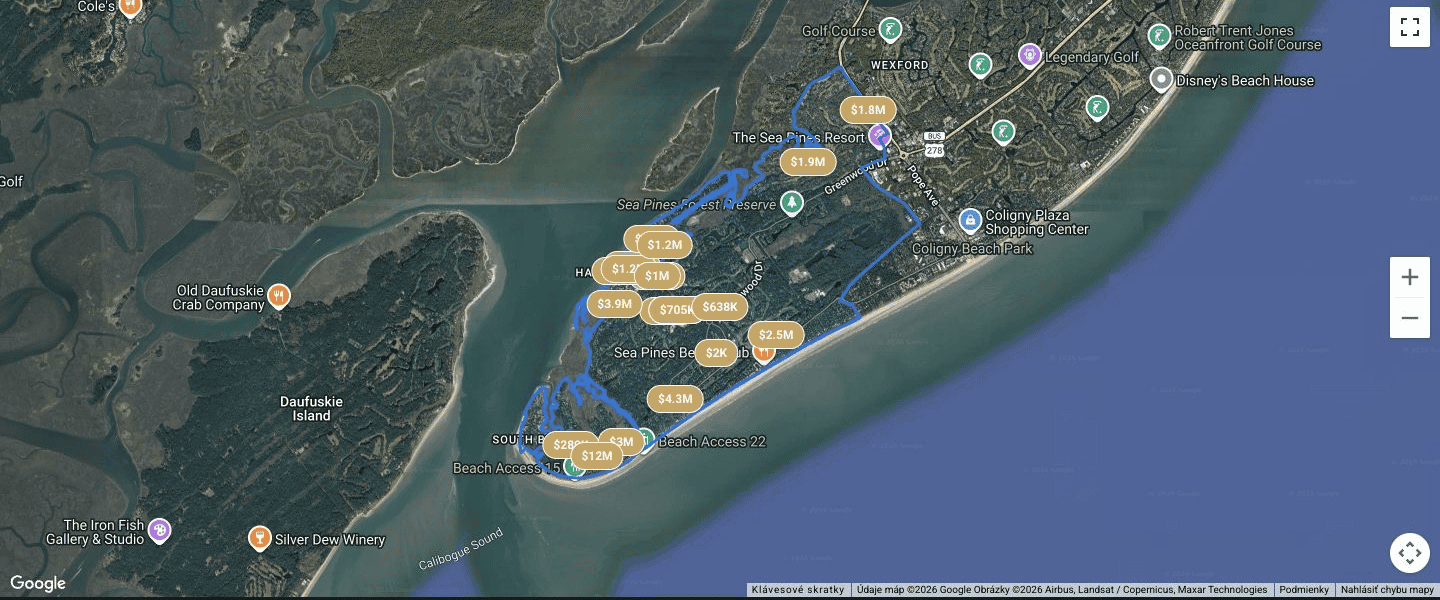
Codex nám pomohol jednotne vložiť widget a pripraviť konfiguráciu pre každú stránku. Príslušné územie sme určovali podľa názvu štvrte a obsahu stránky. Nejednoznačné prípady si vyžadovali ďalšiu kontrolu.
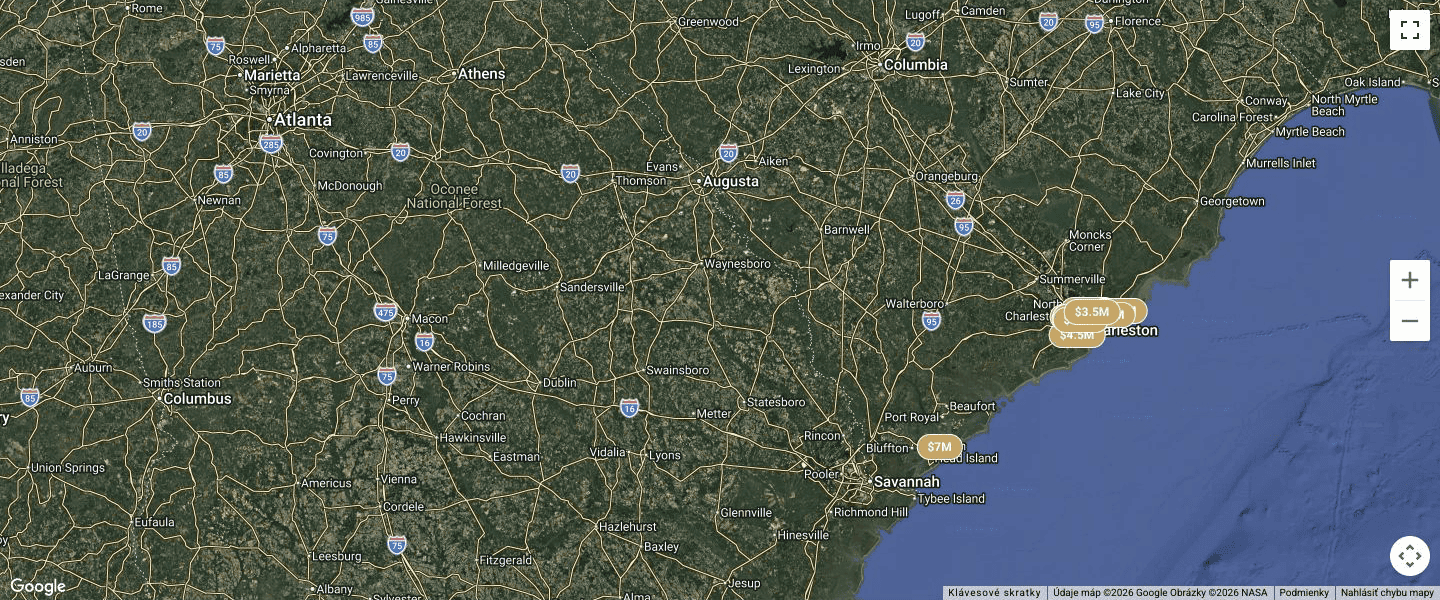
Pri realizácii sme spojili prácu v Elementore, aktualizácie cez overený prístup do WordPressu a vlastné skripty na správanie a kontrolu máp. Elementor MCP zabezpečil len časť tohto procesu.
Na každej stránke sme tak nemuseli opakovať rovnakú sériu ručných úprav. Stačilo raz definovať spoločnú zmenu, vysvetliť rozdiely medzi typmi stránok a pri kontrole sa sústrediť na to, či každá mapa zobrazuje správny výsledok.
Čo rozhoduje o úspechu hromadných úprav v Elementore?
Jasné zadanie a funkčný vzor uľahčia opakované úpravy aj ich kontrolu. Codex vám pomôže úpravy preniesť na množstvo stránok. Vy určíte výsledok a skontrolujete výnimky.
Rovnaký postup môžete použiť pre kontaktnú sekciu, vložený nástroj aj novú výzvu na akciu. Určte rozsah, otestujte jeden príklad, vysvetlite rozdiely medzi stránkami a výsledok overte na verejnom webe.
O tom, ako v tíme zvládnuť prácu s podporou AI, sa viac dočítate v článku prečo majú WordPress a Elementor svoje miesto aj v ére AI.