
Prepojte nastavenia súhlasu vo WebToffee s Google Tag Managerom. Overte, ako na voľbu návštevníka reagujú značky GA4 a Microsoft Clarity.
Consent Mode na webe vo WordPresse nastavíte najprehľadnejšie cez jeden kontajner Google Tag Managera (GTM). Cez ten potom nasadíte meracie aj marketingové služby.
Patrí sem aj nasadenie služieb, ktoré režim súhlasu podporujú priamo:
- Google Analytics 4
- Google Ads
- Microsoft Clarity
Pravidlá súhlasu tak spravujete na jednom mieste a pri pridávaní služieb viete overiť ich súlad s nastavenými kategóriami a požiadavkami GDPR.
Nastavenie pluginu WebToffee GDPR Cookie Consent
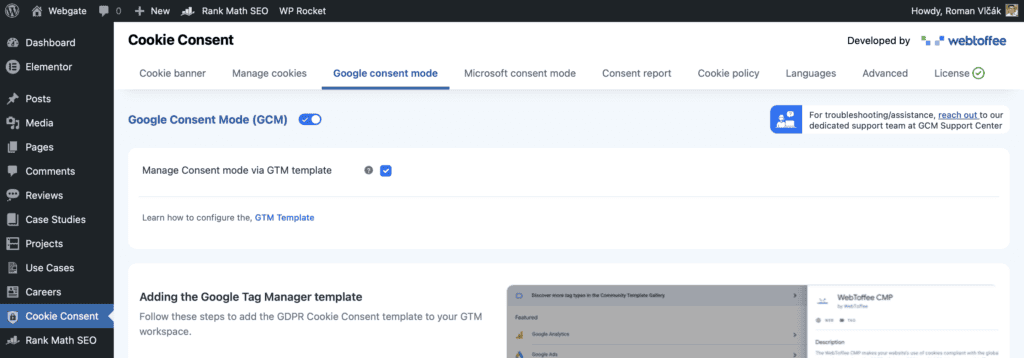
Zapnite Google Consent Mode
Po inštalácii a základnom nastavení pluginu otvorte:
Administrácia WordPressu → Cookie Consent → Google Consent Mode (GCM)
Zapnite obe možnosti:
- Enable Google Consent Mode
- Manage Consent Mode with GTM Template
Druhé nastavenie umožňuje pluginu odovzdávať stav súhlasu priamo do Google Tag Managera.
Nastavte režim súhlasu pre Microsoft Clarity
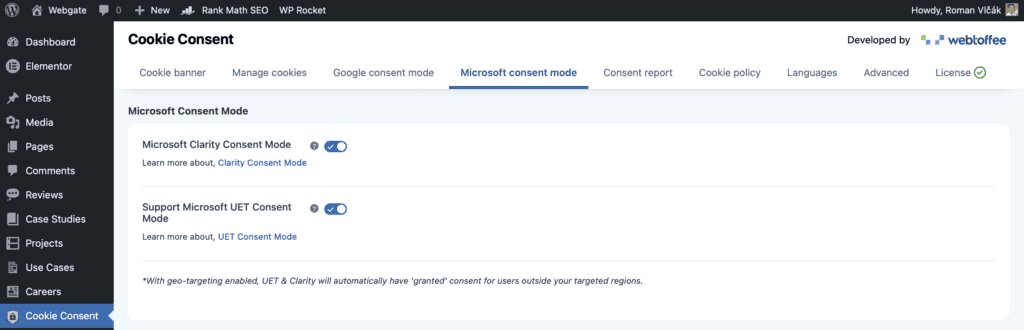
Ak používate Microsoft Clarity, môžete do správy súhlasu zapojiť aj túto službu.
Otvorte:
Cookie Consent → Microsoft Consent Mode
Zapnite:
- Microsoft Clarity Consent Mode
- Support Microsoft UET Consent Mode, ak využívate Microsoft Advertising
Meracie služby Microsoftu tak dostanú informáciu o súhlase návštevníka.
Nastavenie Google Tag Managera
V rozšírenom režime sa kontajner GTM môže načítať už pri otvorení stránky. Pred spustením meracích značiek musí platforma na správu súhlasov nastaviť východiskové stavy. V základnom režime príslušné značky Google zostávajú do udelenia súhlasu zablokované.
Pri tomto spôsobe nasadenia je to očakávané správanie.
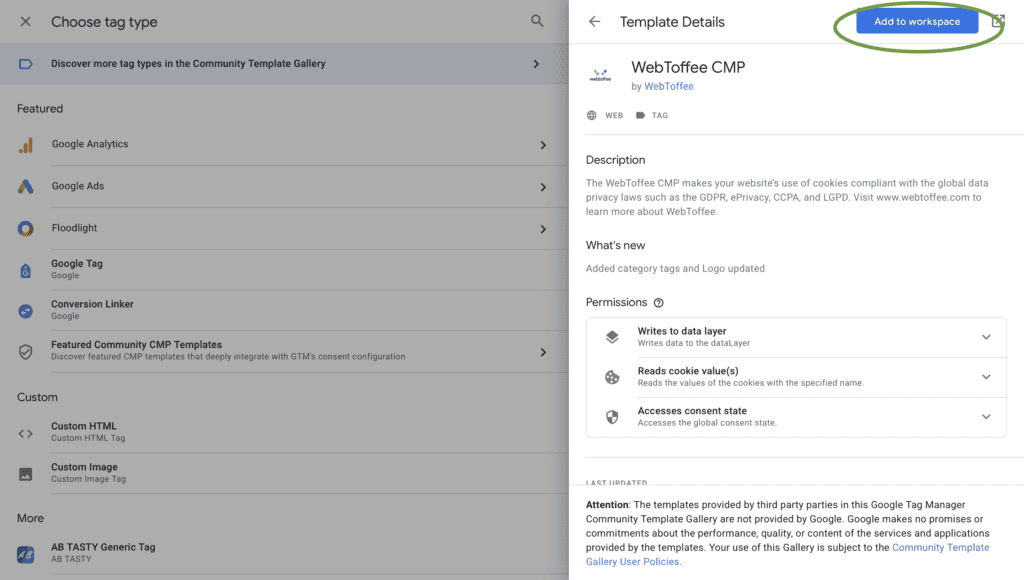
Ďalej do GTM pridajte šablónu WebToffee CMP a nastavte spúšťače a značky.
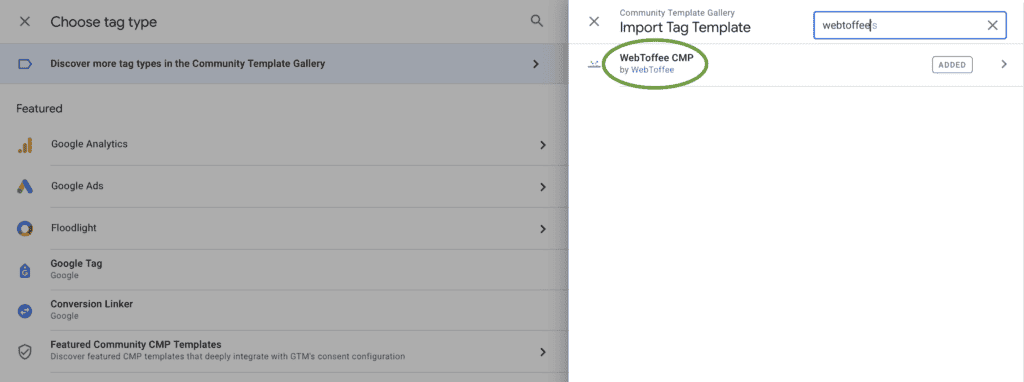
Nainštalujte šablónu WebToffee CMP v GTM
Otvorte:
Google Tag Manager → Tags → New → Tag Configuration → Discover more tag types in the Community Template Gallery
Vyhľadajte:
WebToffee CMP
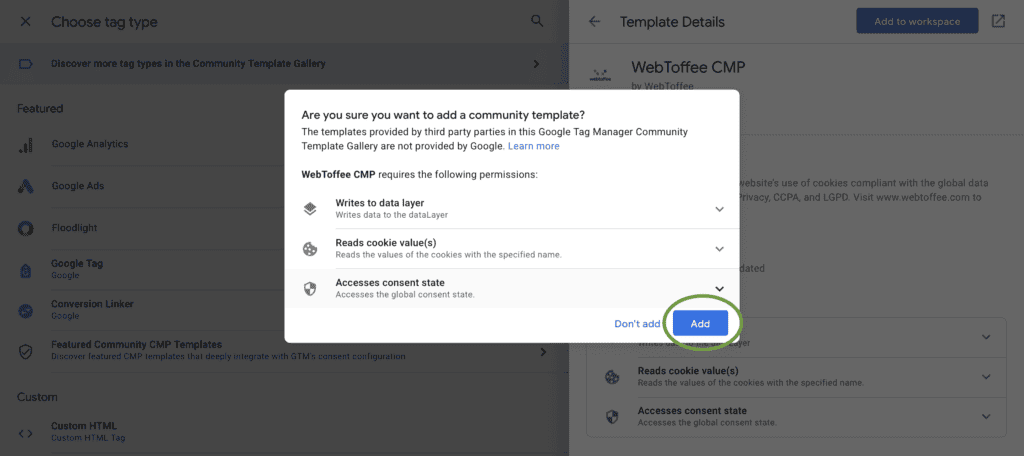
Pridajte šablónu do svojho pracovného priestoru.
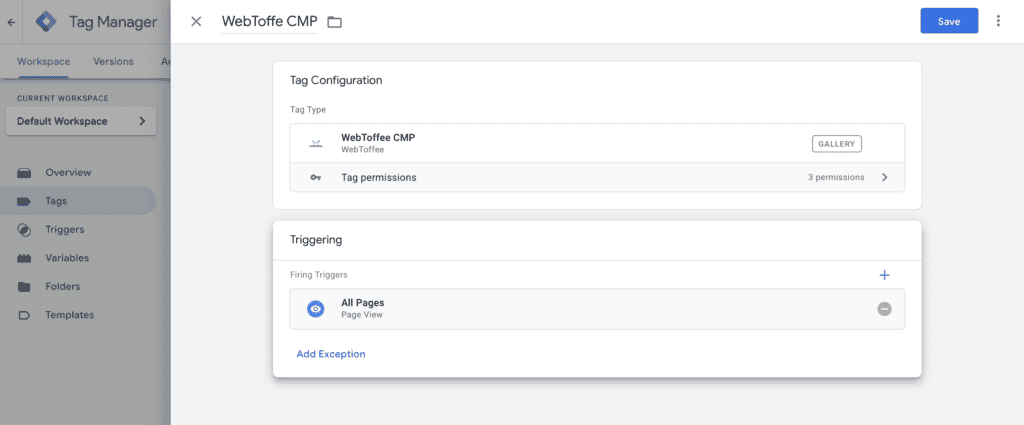
Vytvorte značku s týmito nastaveniami:
Značku pomenujte WebToffee CMP a priraďte jej spúšťač Consent Initialization – All Pages. Inicializácia súhlasu prebehne pred bežnými spúšťačmi zobrazenia stránky.
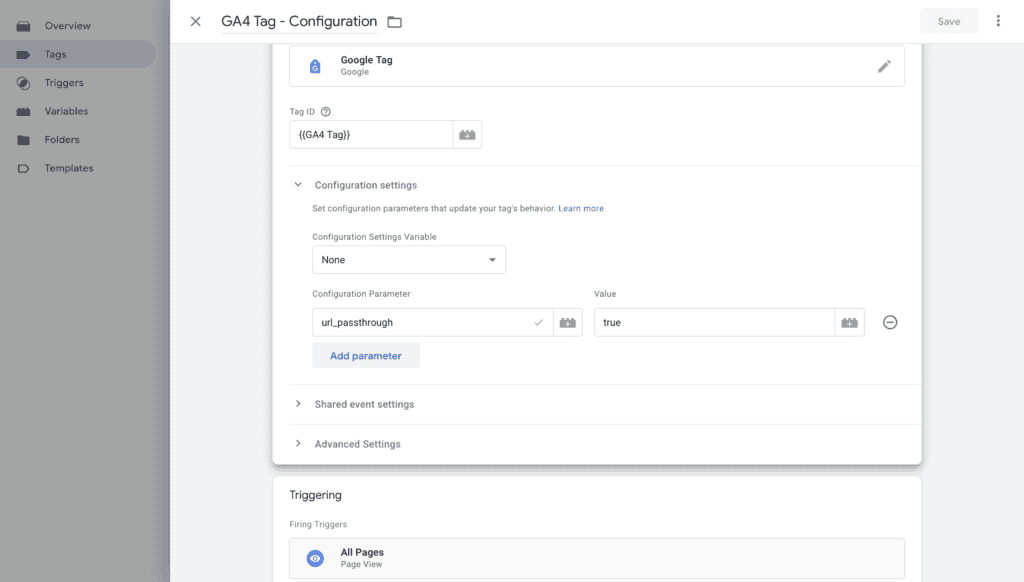
Nastavte služby s podporou režimu súhlasu
Patria sem napríklad:
- Google Analytics 4
- Google Ads
- Microsoft Clarity
Ak ste im nastavili predvolený stav súhlasu, pri tomto nasadení môžete použiť štandardný spúšťač:
Page View – All Pages.
V rozšírenom režime môžu služby, ktoré ho podporujú, pri zamietnutom súhlase odosielať obmedzené merania bez príslušných cookies. Po prijatí cookies sa rozsah spracovania riadi udelenými súhlasmi. Správanie každej služby overte samostatne.
V praxi to znamená:
- GTM sa načíta ihneď.
- Hneď sa načítajú aj značky, ktoré sa vedia riadiť stavom súhlasu.
- Voliteľné cookies sa uložia až po udelení príslušného súhlasu.
Výsledok závisí od správnych predvolených hodnôt aj od konfigurácie jednotlivých značiek.
Nastavte služby a značky, ktoré potrebujú cookies
Od tejto časti nastavenia závisí, či web rešpektuje výber návštevníka.
Každú značku alebo externú službu závislú od voliteľných cookies spustite až po udelení súhlasu s príslušnou kategóriou.
Príklady:
- Retargetingové skripty
- Teplotné mapy
- Marketingové pixely
- Meranie partnerských odporúčaní (affiliate)
- Externé analytické nástroje
Vytvorte v GTM premennú pre stav súhlasu
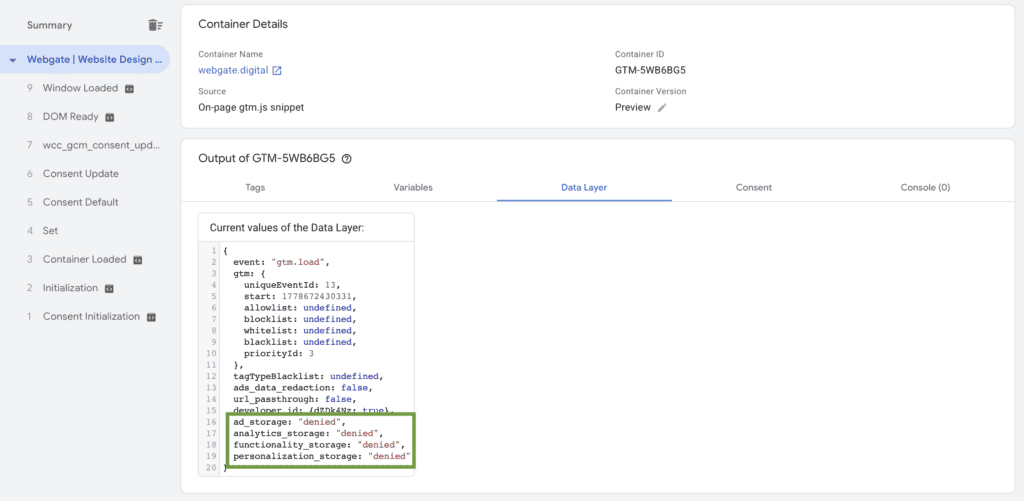
Podľa stavu súhlasu v dátovej vrstve GTM môžete určiť, kedy sa konkrétne značky spustia.
Ak má značka čakať na súhlas s analytickými cookies, najprv vytvorte premennú dátovej vrstvy.
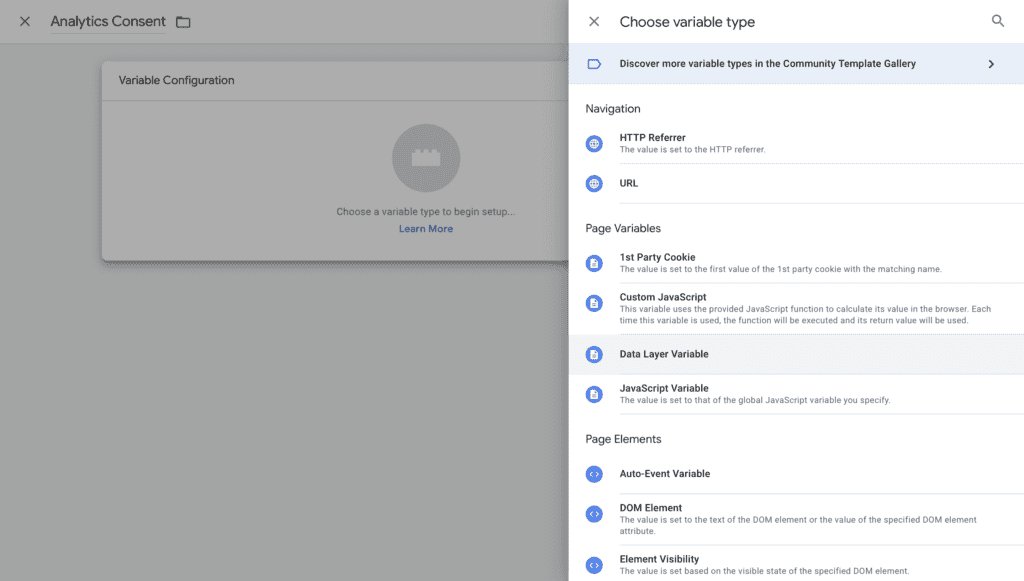
Otvorte:
Variables → New → Data Layer Variable
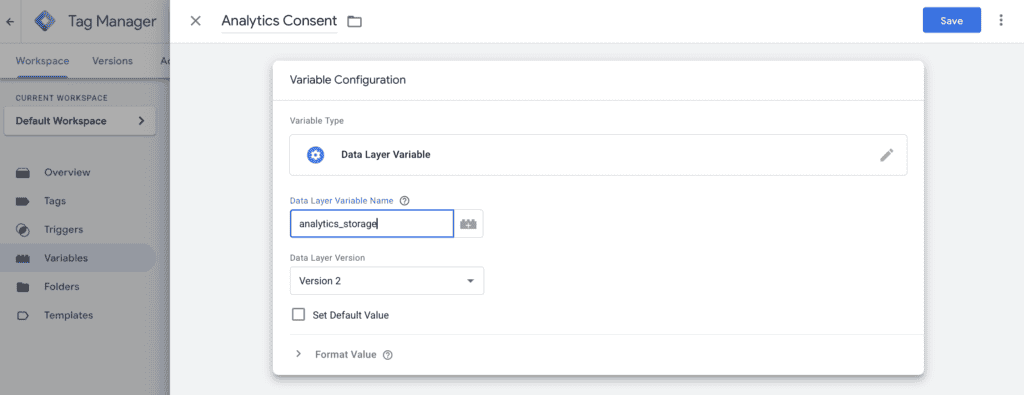
Nastavte:
Data Layer Variable Name: analytics_storage
Počas testu overte názov a hodnotu premennej na karte Data Layer v Tag Assistante. Samotný stav súhlasu skontrolujte aj na karte Consent. Premenná dátovej vrstvy funguje iba vtedy, ak do nej vaša implementácia príslušnú hodnotu skutočne posiela.
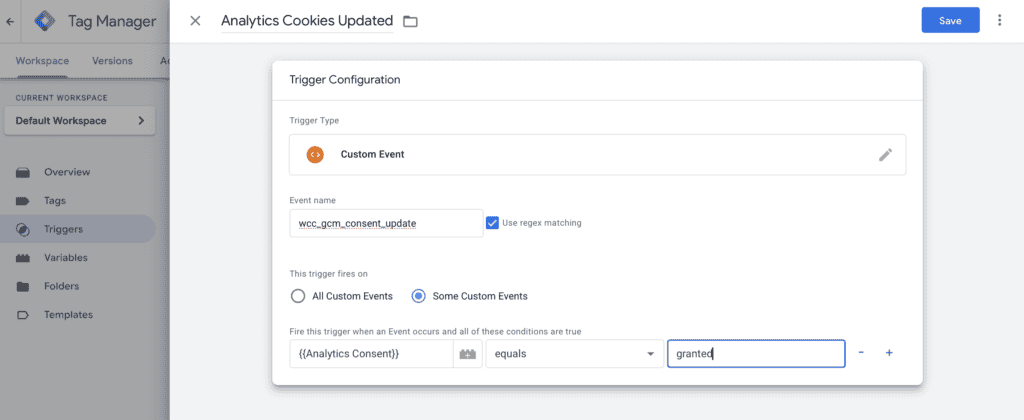
Vytvorte spúšťač vlastnej udalosti
Pridajte spúšťač, ktorý zachytí aktualizácie súhlasu z pluginu WebToffee.
Nastavte:
Názov udalosti v našej konfigurácii bol wcc_gcm_consent_update. V náhľade GTM overte skutočný názov udalosti na vašom webe. Pre jednu presnú hodnotu nechajte regulárny výraz vypnutý.
Správanie spúšťača overte v oboch situáciách. Regulárny výraz iba porovnáva názov udalosti. Udelenie súhlasu ani opätovné načítanie stránky udalosť samy nevytvoria.
- Pri zmene súhlasu bez opätovného načítania stránky
- Pri opätovnom načítaní stránky
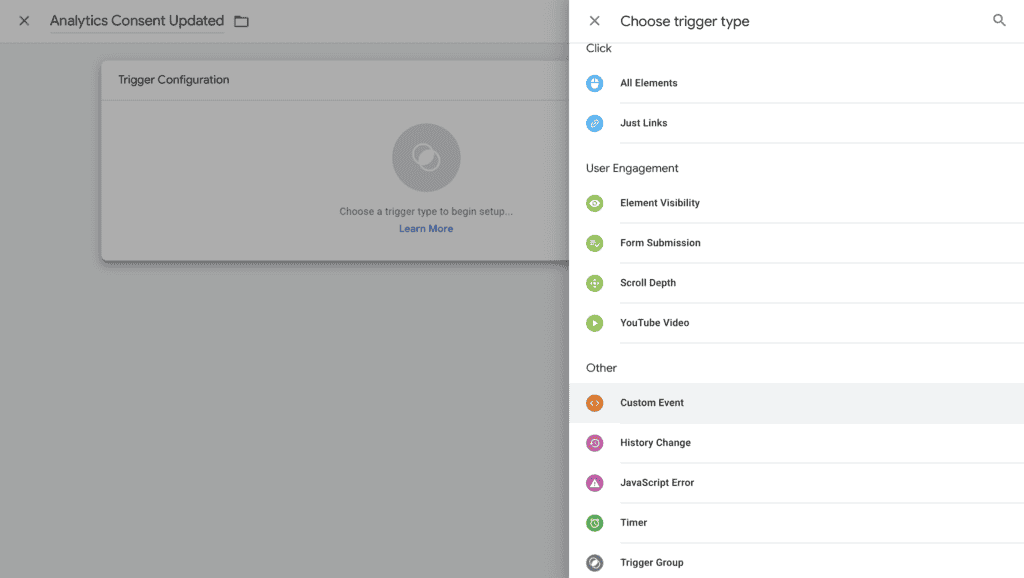
V nastavení spúšťača vyberte:
This trigger fires on → Some Custom Events
Zadajte podmienku:
Analytics Consent equals granted
Spúšťač priraďte iba k značkám, ktoré majú reagovať na udelenie analytického súhlasu. Pri značke tretej strany nastavte aj Advanced Settings → Consent Settings → Require additional consent for tag to fire → analytics_storage.
Rovnaký postup použite pre ďalšie kategórie súhlasu:
- Marketingové cookies
- Preferenčné cookies
- Funkčné cookies
Takto môžete v GTM pridávať ďalšie značky a každú naviazať na správnu kategóriu súhlasu.
Ako otestovať nastavenie Consent Mode
Po dokončení konfigurácie otestujte jednotlivé stavy súhlasu.
Overenie v režime náhľadu GTM
Otvorte:
Google Tag Manager → Preview
Spustí sa Tag Assistant.
Overte, či:
- Značky závislé od voliteľných cookies sa spustia až po súhlase s príslušnou kategóriou.
- Google Analytics 4 sa pri tomto nastavení spustí už pri udalosti Page View.
- Microsoft Clarity sa pri tomto nastavení spustí už pri udalosti Page View.
Skontrolujte cookies v prehliadači
Nakoniec overte, ktoré cookies sa skutočne uložia:
- Otvorte web v Google Chrome.
- Spustite nástroje pre vývojárov.
- Cez Inspect prejdite na Application → Cookies.
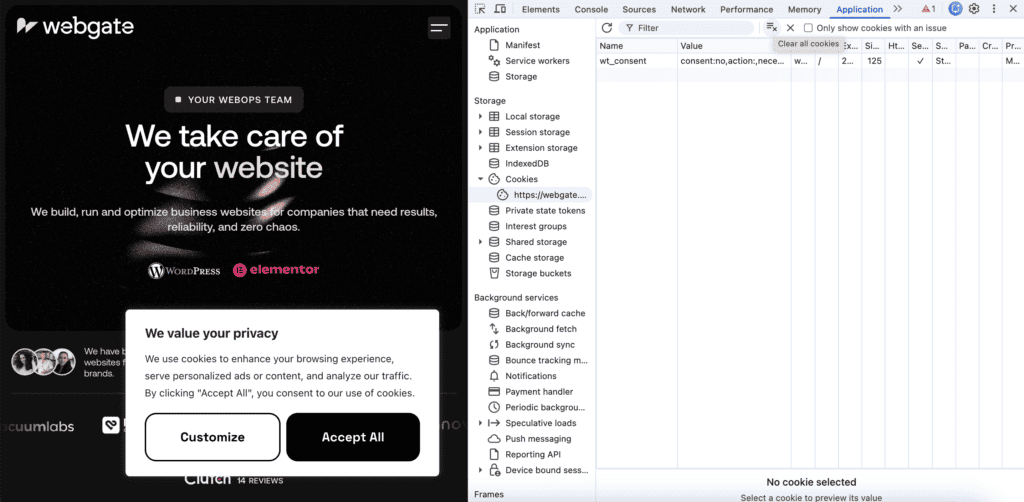
- Vymažte existujúce cookies webu.
- Znova načítajte stránku.
Pred udelením súhlasu by ste mali vidieť iba nevyhnutné cookies.
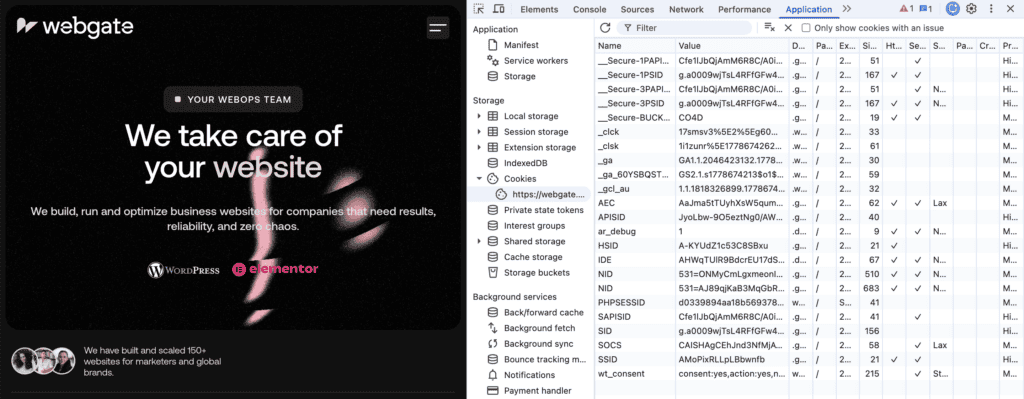
Po prijatí príslušnej kategórie by mali pribudnúť zodpovedajúce meracie alebo marketingové cookies.
Záverečná kontrola
Keď všetko funguje, spustite úplnú kontrolu cookies na webe. Overte, či sú správne zaradené do kategórií a či sa voliteľné cookies pred súhlasom blokujú.
Pri vyhodnotení nastavenia sledujte tieto oblasti:
- Rešpektovanie rozhodnutia návštevníka pri nastavovaní cookies
- Rozsah údajov dostupných podľa udelených súhlasov
- Správa značiek pri rozširovaní merania
- Vplyv načítaných značiek na výkon webu
- Presnejšie priradenie konverzií marketingovým kanálom