
Vložte rezervačný formulár Apollo.io priamo na web. Nastavte jeho zobrazenie v Elementore a pripravte meranie rezervácií vo vlastnom prostredí.
Ak si stretnutia plánujete v obchodnej platforme Apollo.io, najjednoduchšie je tlačidlo „Dohodnúť si stretnutie“ prepojiť priamo s rezervačnou stránkou v Apolle (napr. https://app.apollo.io/#/meet/xyz).
Priamy odkaz nasadíte za chvíľu, no má tri obmedzenia:
- Chýba priama integrácia s Google Analytics 4.
- Možnosti úpravy dizajnu sú obmedzené.
- Návštevník pri rezervácii odchádza z vášho webu.
Ak chcete rezerváciu ponechať na vlastnej stránke, môžete prepojiť Apollo Inbound Router so vstupným formulárom Intake Form.
Rezervačný widget Apolla potom načítate priamo na webe a môžete si upraviť jeho vzhľad aj meranie jednotlivých krokov.
Takéto riešenie sme vytvorili pre klienta Pinsight.
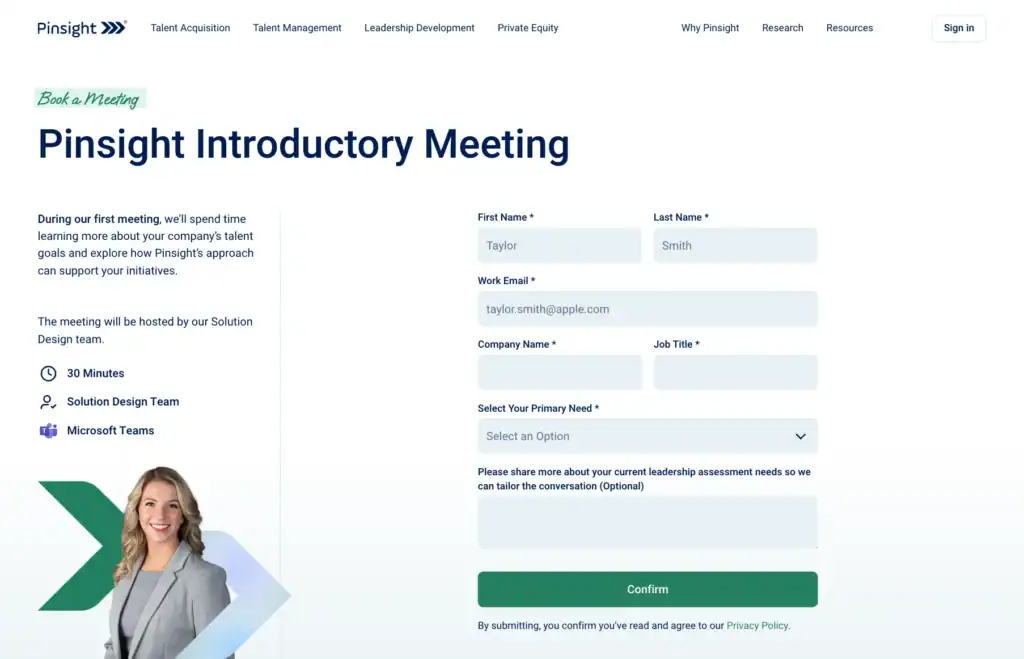
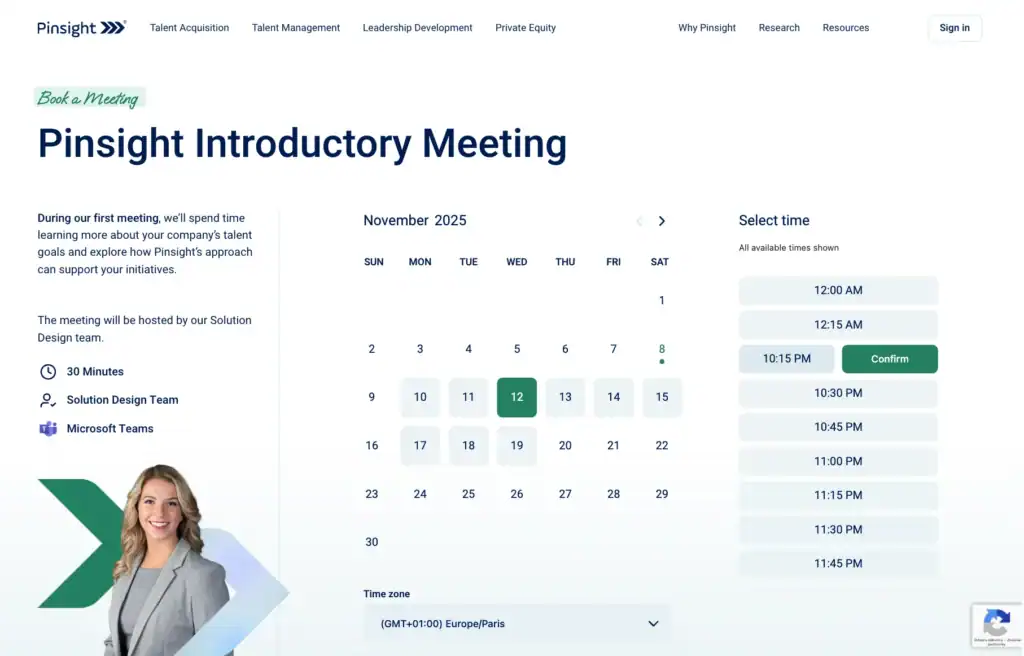
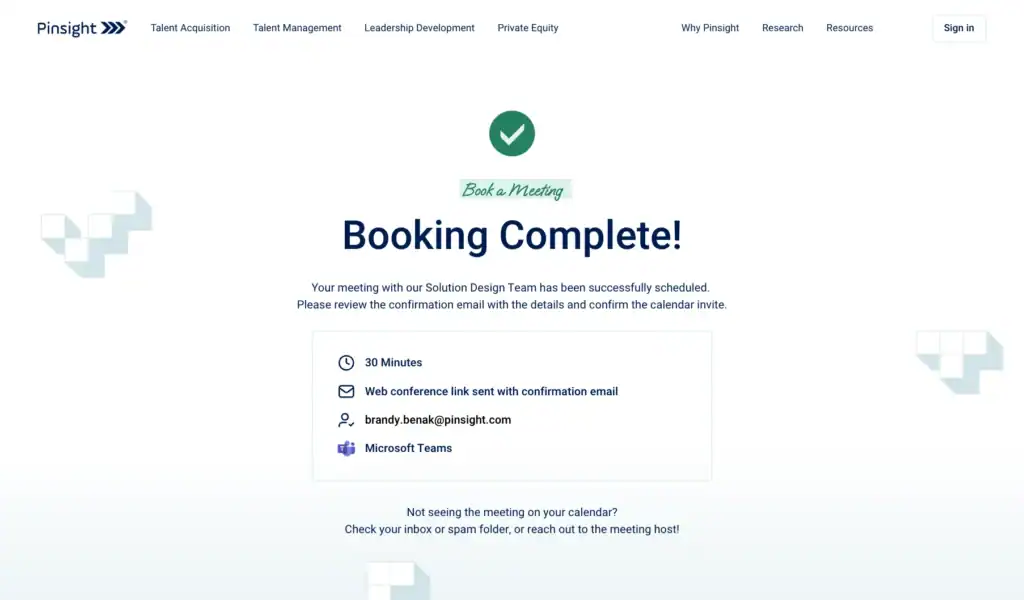
Tu je postup od nastavenia rezervačnej stránky po meranie dokončenej rezervácie.
1. Vytvorte rezervačnú stránku v Apolle
Otvorte Apollo → Meetings → Scheduling Pages a vytvorte novú rezervačnú stránku (Scheduling Page). Bude základom integrácie.
Na vytvorenú stránku už môžete odkázať priamo. Ak chcete rezerváciu vložiť do vlastného webu, pokračujte ďalšími krokmi.
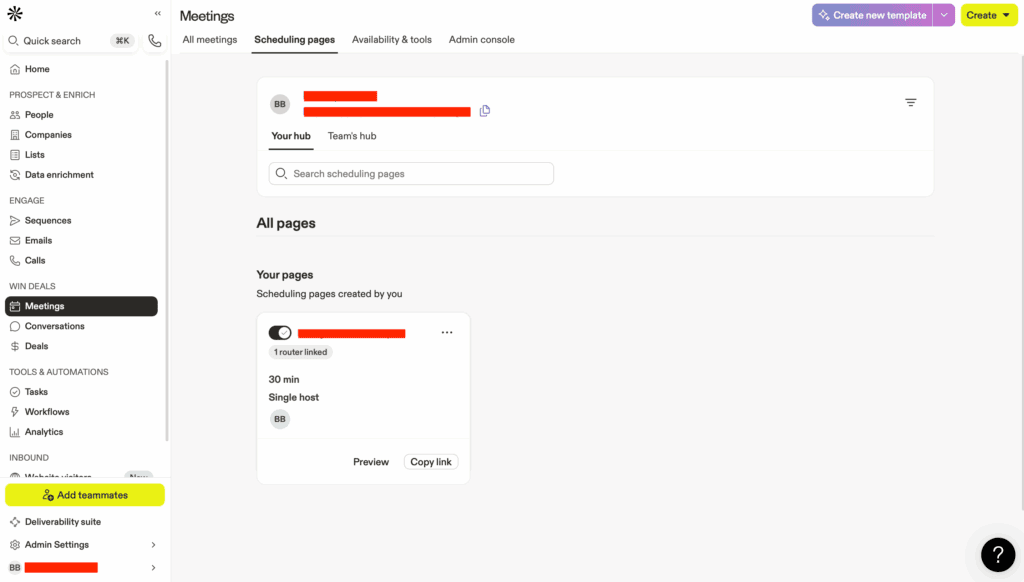
Pred pokračovaním skontrolujte dostupné termíny v Apollo → Meetings → Availability & Tools.
2. Pripravte vstupný formulár v Apolle
Úspešné odoslanie vstupného formulára (Intake Form) bude pokynom na otvorenie rezervačného widgetu.
Otvorte Apollo → Meetings → Admin Console → Intake Forms a vytvorte formulár.
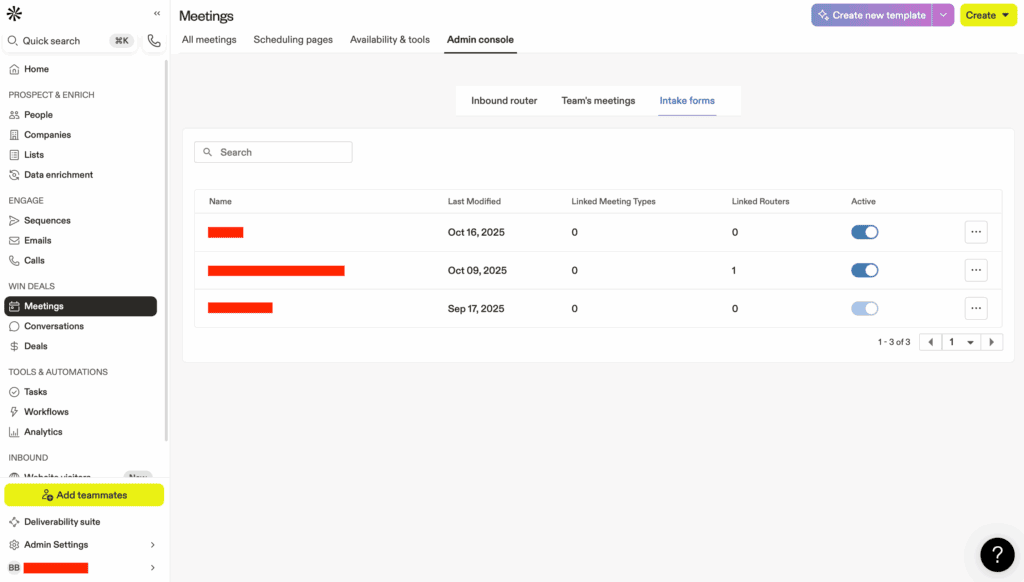
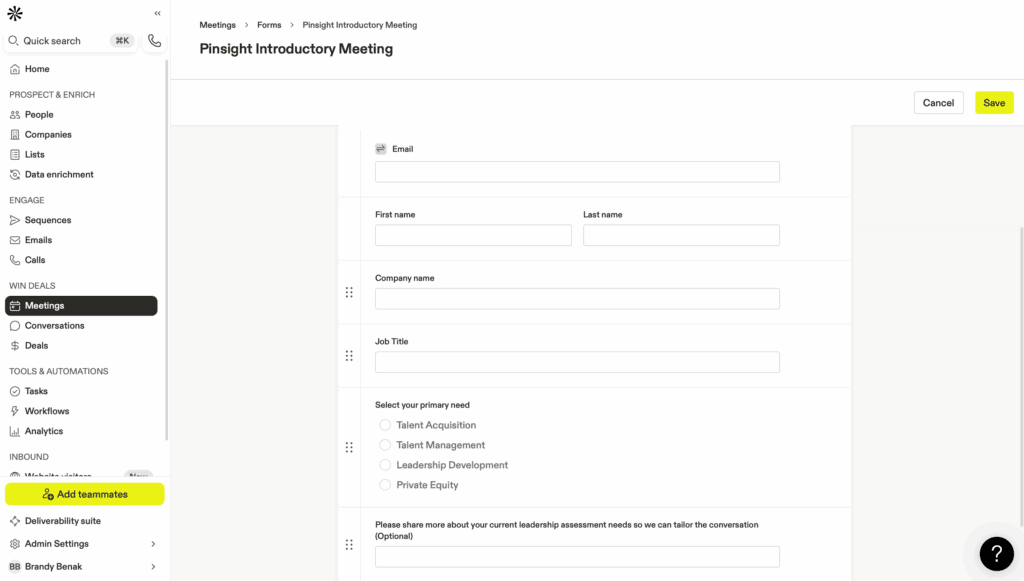
Ako povinné nastavte aspoň tieto údaje:
- Meno (môžete ho rozdeliť na First Name a Last Name)
Podľa potreby pridajte ďalšie preddefinované alebo vlastné polia.
3. Nastavte Inbound Router v Apolle
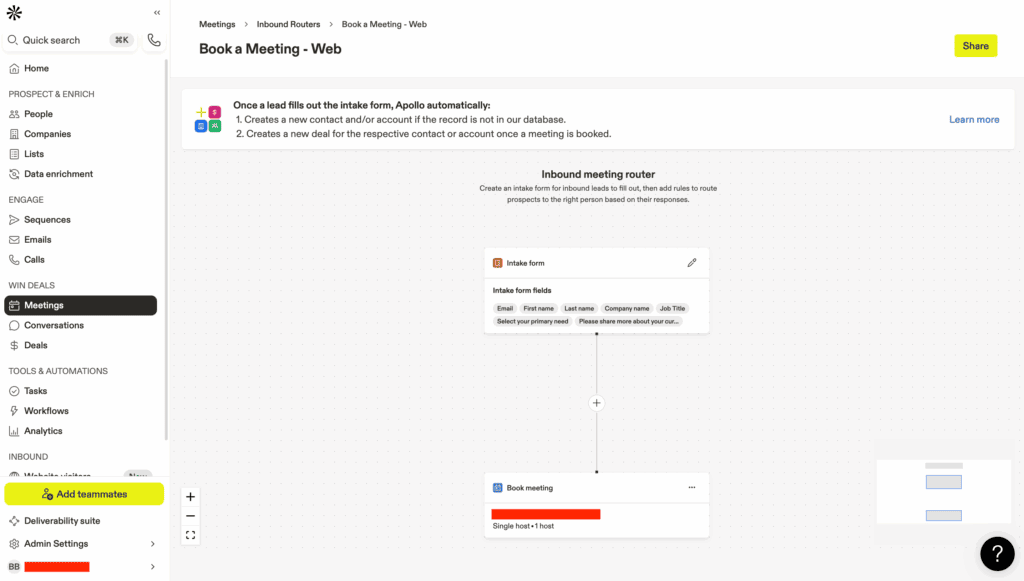
Otvorte Apollo → Meetings → Admin Console → Inbound Router a vytvorte nové pravidlo smerovania.
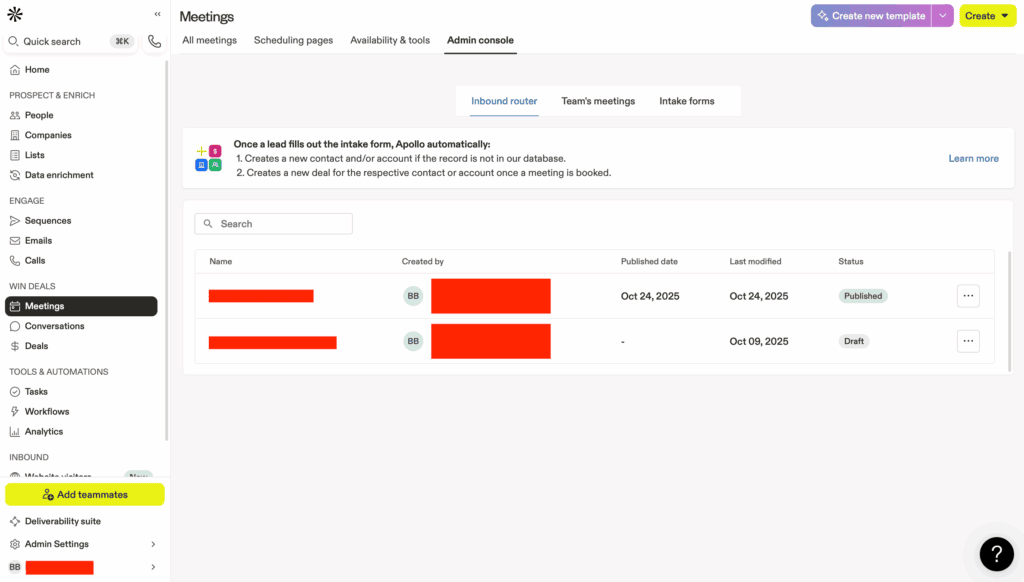
Logika krokov pripomína Zapier. Na tento prípad stačia dva kroky, ktoré môžete neskôr rozšíriť:
- Intake Form → vyberte práve vytvorený formulár.
- Book Meeting → vyberte svoju rezervačnú stránku.
Inbound Router tým dostane pokyn, aby po odoslaní formulára otvoril rezervačný widget Apollo Book Meeting.
Keď je Inbound Router aktívny, otvorte Share → Integrate with your website form. Získate kód na prepojenie s webom, ktorý vyzerá približne takto:
  <!-- Apollo widget begin -->
    <script
      type="text/javascript"
      src="https://assets.apollo.io/js/meetings/meetings-widget.js"
      onload='window.ApolloMeetings.initWidget({appId: "XYZ", schedulingLink: "XYZ"})'
      defer
    ></script>
  <!-- Apollo widget end -->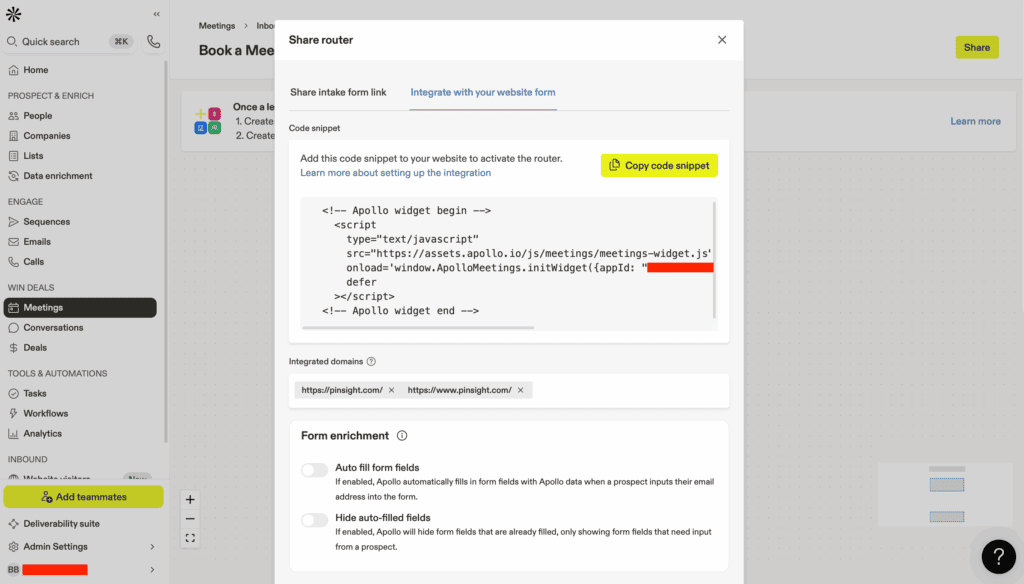
Do Integrated Domains zadajte oba varianty domény:
https://xyz.xyz
https://www.xyz.xyz
4. Vytvorte na webe zodpovedajúci formulár
Na webe vytvorte formulár, ktorého polia presne zodpovedajú poliam v Apollo Intake Form.
Názvy polí nájdete v Apollo → Inbound Router → Share. Vstupné prvky formulára v HTML ich musia mať v atribúte name, napríklad:
<input type="email" name="email" placeholder="taylor.smith@apple.com" required autocomplete="email" />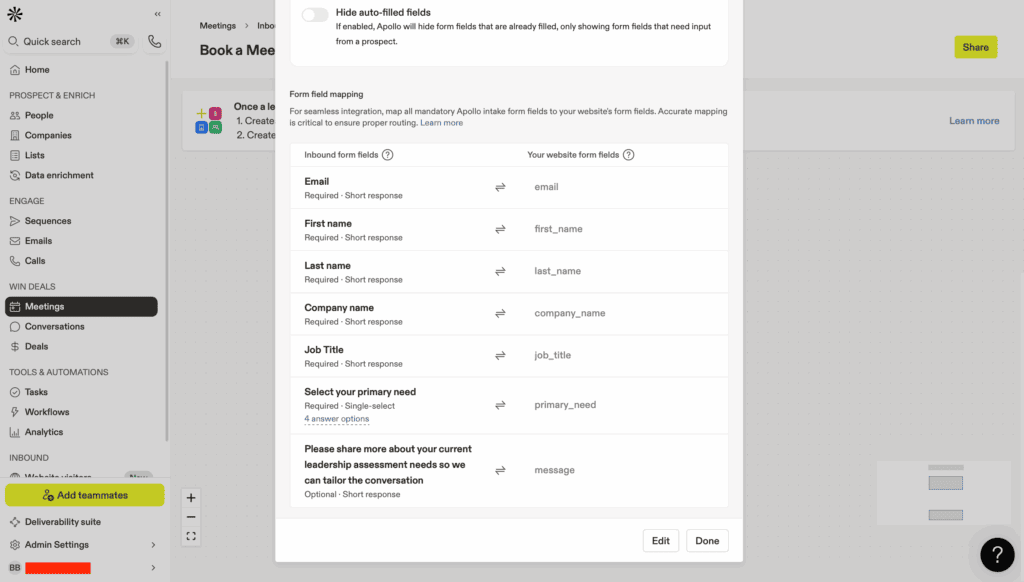
Možnosť A: Formulár v Elementore
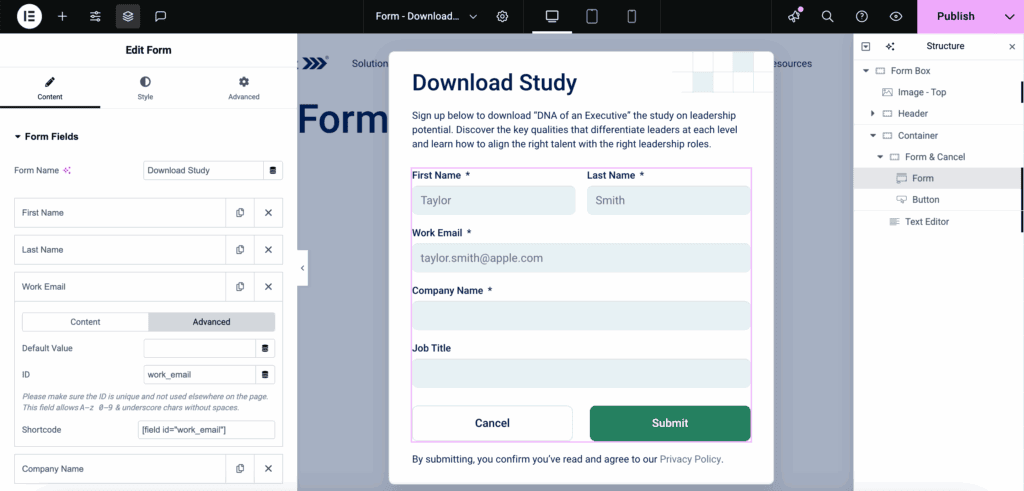
Ak web spravujete v Elementore, najľahšie začnete s widgetom Form.
Čo získate:
- Preddefinované štýly z globálnych premenných
- Zabudovanú integráciu reCAPTCHA v2/v3
- Možnosť pridať antispamové pole typu honeypot
- Viacero vstavaných akcií po odoslaní
- Podporu webhookov pre ďalšie integrácie vrátane Zapieru
Dve veci však musíte prispôsobiť:
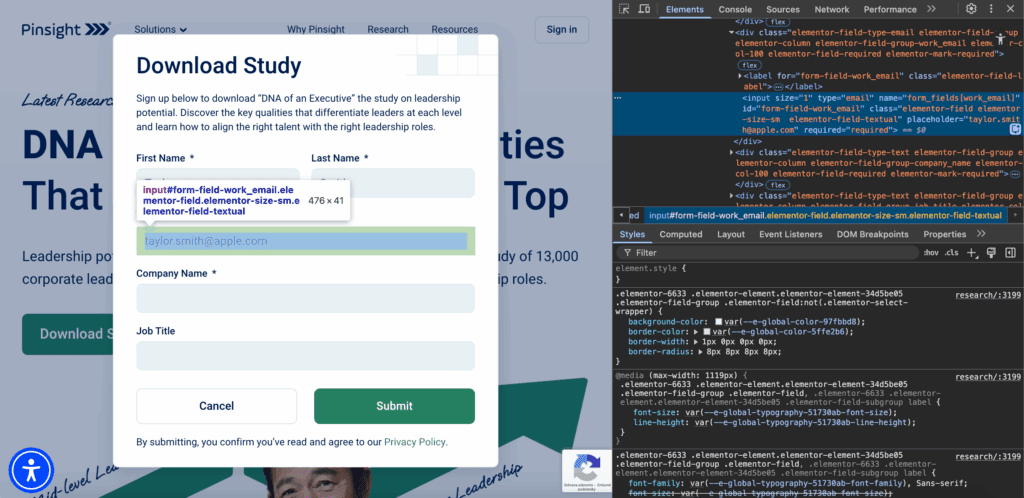
- Elementor pracuje s ID polí, Apollo však potrebuje presné názvy polí v HTML. Upravte značky formulára tak, aby mali požadované atribúty
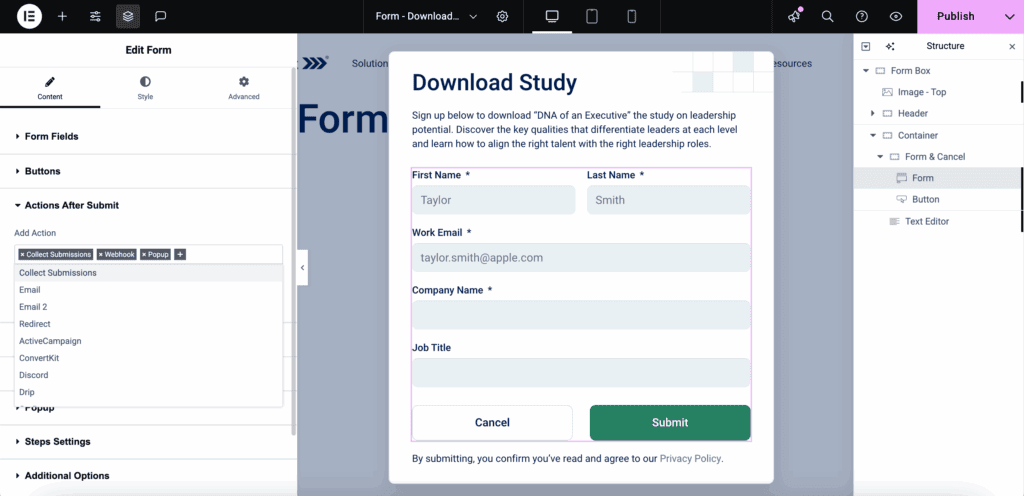
name. - Upravte aj akciu po odoslaní (After Submit), aby po úspešnom odoslaní načítala widget Apolla. Túto akciu Elementor štandardne neponúka.
Pri príprave krátkeho JavaScriptu na otvorenie widgetu si môžete pomôcť nástrojom AI.
Možnosť B: Vlastný formulár vo widgete HTML
Ak potrebujete formulár viac prispôsobiť, vložte do stránky widget HTML a napíšte vlastný formulár v čistom HTML.
Jednoduchý príklad:
<form id="apollo-form" novalidate class="apollo-form">

  <div class="row row-2col">
    <label>First Name *
      <input type="text" name="first_name" placeholder="Taylor" required autocomplete="given-name" />
    </label>
    <label>Last Name *
      <input type="text" name="last_name" placeholder="Smith" required autocomplete="family-name" />
    </label>
  </div>
  <div class="row">
    <label>Work Email *
      <input type="email" name="email" placeholder="taylor.smith@apple.com" required autocomplete="email" />
    </label>
  </div>

  <button type="submit" id="apollo-submit">Confirm</button>

</form>
Základný vzhľad zdedí premenné dizajnu Elementoru. Detaily môžete doladiť vlastným CSS.
Ochrana formulára a spätná väzba:
- Zobrazte zrozumiteľné potvrdenie odoslania aj hlásenie pri chybe.
- Zapojte reCAPTCHA v2 alebo v3.
- Pridajte antispamové pole typu honeypot.
5. Prepojte formulár s Inbound Routerom
Na prepojenie formulára s Apollo Inbound Routerom použite nasledujúci skript. Hodnoty APP_ID a SCHEDULING_LINK prevezmite z kódu vo svojom účte Apollo.
<script>
(function () {
  const APP_ID = "XYZ"; //Replace with your appID from the Inbound Router Code Snippet
  const SCHEDULING_LINK = "XYZ"; //Replace with your schedulingLink from the Inbound Router Code Snippet
  const APOLLO_SRC = "https://assets.apollo.io/js/meetings/meetings-widget.js";

  // Load Apollo script once
  function loadApollo() {
    return new Promise((resolve, reject) => {
      if (window.ApolloMeetings) return resolve();
      const s = document.createElement("script");
      s.src = APOLLO_SRC;
      s.async = true;
      s.onload = resolve;
      s.onerror = reject;
      document.head.appendChild(s);
    });
  }

  function bind() {
    const form = document.getElementById("apollo-form");
    if (!form || form.__bound) return;
    const button = document.getElementById("apollo-submit");

    loadApollo().then(() => {
      window.ApolloMeetings.initWidget({
        appId: APP_ID,
        schedulingLink: SCHEDULING_LINK
      });

      form.addEventListener("submit", function (e) {
        e.preventDefault();
        if (form.reportValidity && !form.reportValidity()) return;

        window.ApolloMeetings.submit({
          formId: "apollo-form",
          preventRedirect: true
        });
      });

      if (button) {
        button.addEventListener("click", e => {
          e.preventDefault();
          form.dispatchEvent(new Event("submit", { cancelable: true, bubbles: true }));
        });
      }

      form.__bound = true;
    }).catch(console.error);
  }

  if (document.readyState === "loading") {
    document.addEventListener("DOMContentLoaded", bind);
  } else {
    bind();
  }

  document.addEventListener("elementor/popup/show", bind);
})();
</script>
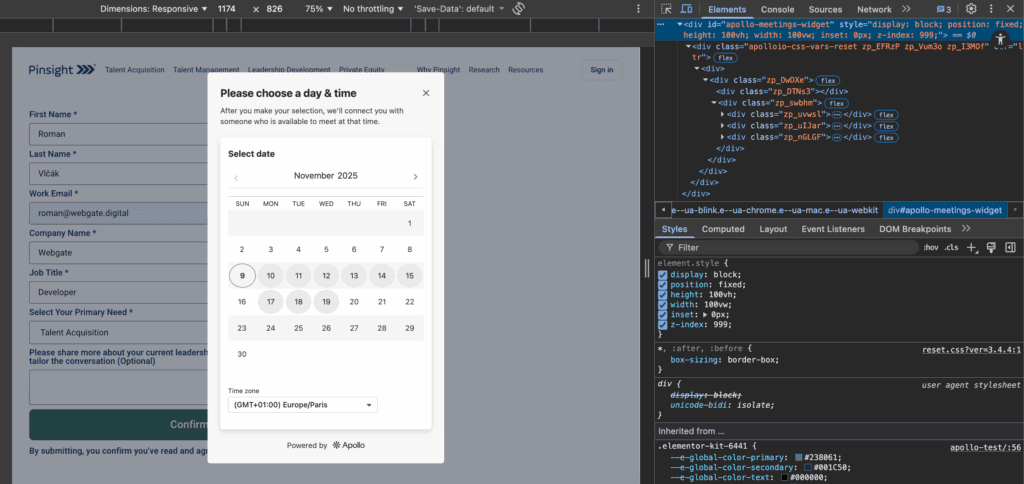
Po prepojení sa widget načíta priamo na stránke vždy po úspešnom odoslaní formulára. Predvolene sa otvorí v modálnom okne.
6. Upravte vzhľad widgetu a zapnite meranie
Apollo vykresľuje widget priamo v HTML stránky. Jeho vzhľad tak môžete zladiť s webom a prostredníctvom CSS či JavaScriptu upraviť modálne okná, prechody aj indikátory načítania.
Celý priebeh môžete sledovať aj v týchto nástrojoch:
- Google Analytics 4
- Hotjar
- Microsoft Clarity
Ciele a konverzie tak zmeriate od odoslania vstupného formulára až po úspešnú rezerváciu stretnutia. Návštevník pritom zostáva na vašom webe.
Čo integrácia prinesie
Keď vložíte rezerváciu z Apolla priamo na web vo WordPresse a Elementore, návštevník vybaví celý proces v známom prostredí vašej značky a vy môžete merať jednotlivé kroky.
Oproti obyčajnému odkazu zaberie integrácia viac času. Získate však kontrolu nad tým, ako formulár vyzerá, kde návštevníci rezerváciu opúšťajú a čo môžete zlepšiť.