
Pripojte AI nástroj k existujúcemu webu v Elementore. Prejdite nastavenie prístupu, prvú úpravu obsahu aj kontrolu výsledku v editore.
Máte firemný web v Elementore a váš marketingový tím potrebuje upravovať obsah, pridávať sekcie alebo vytvárať nové vstupné stránky. Cez Elementor MCP môžete pripojiť Codex alebo Claude a podporované úpravy im zadať vlastnými slovami.
Ako predlohu použite existujúce stránky a štýly svojho webu. Výsledok zostane editovateľný v Elementore, takže si ho môžete otvoriť v editore a upraviť aj sami.
1. Zapnite Elementor MCP vo WordPresse
- Prihláste sa do administrácie svojho webu vo WordPresse.
- Otvorte Elementor → Elementor MCP. V niektorých verziách menu ho nájdete pod Elementor → Editor → Elementor MCP.
- Kliknite na Enable MCP access.
- Vyberte aplikáciu, ktorú chcete používať, napríklad Codex alebo Claude Desktop.
- Začiarknite potvrdenie, že beriete na vedomie vytvorenie aplikačného hesla.
- Kliknite na Generate Prompt a potom na Copy prompt.
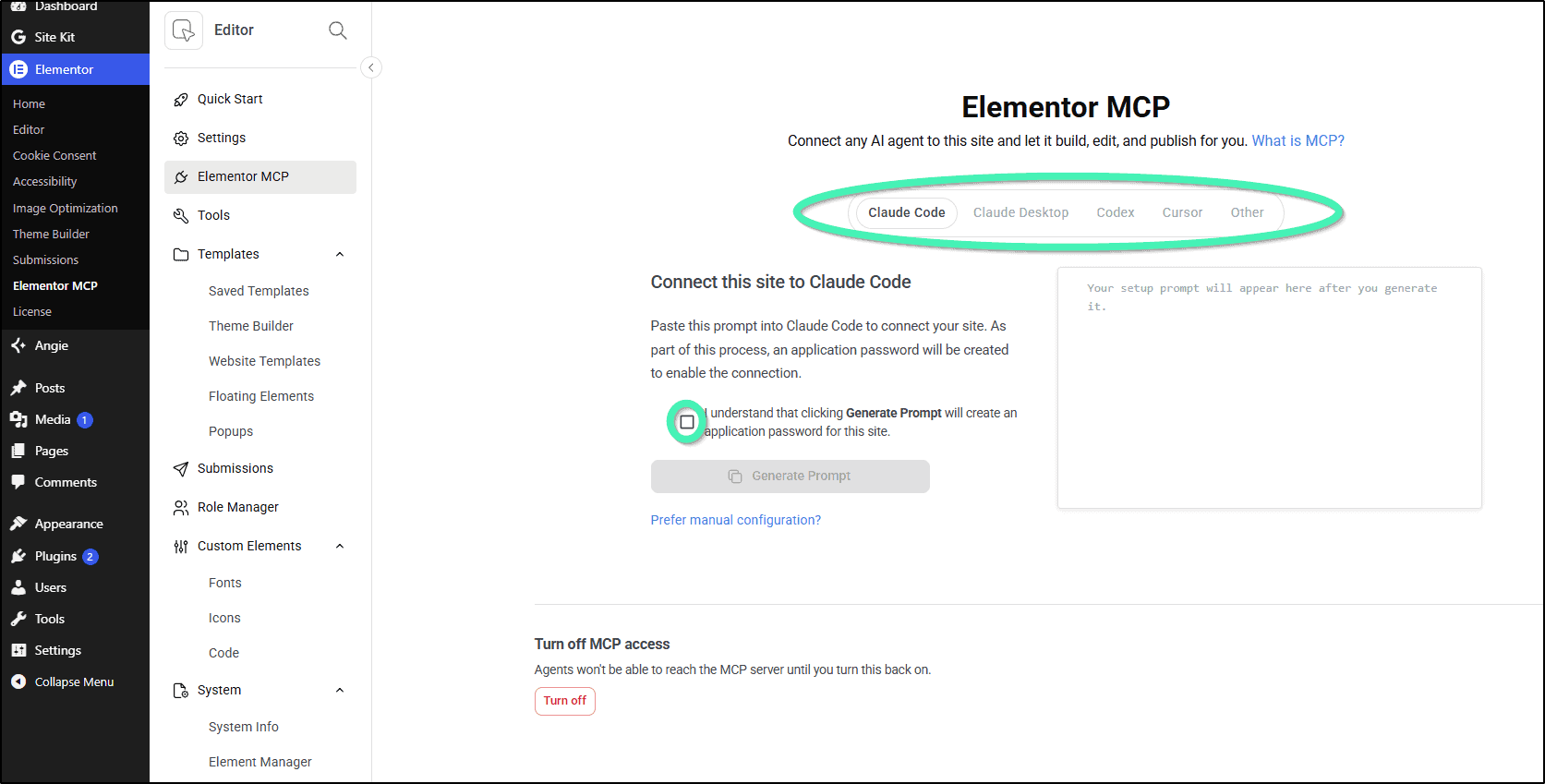
Ak položka MCP chýba, požiadajte správcu webu, aby skontroloval verziu Elementora a oprávnenia vášho účtu. Pomôže vám aj obrázkový návod Elementora na pripojenie.
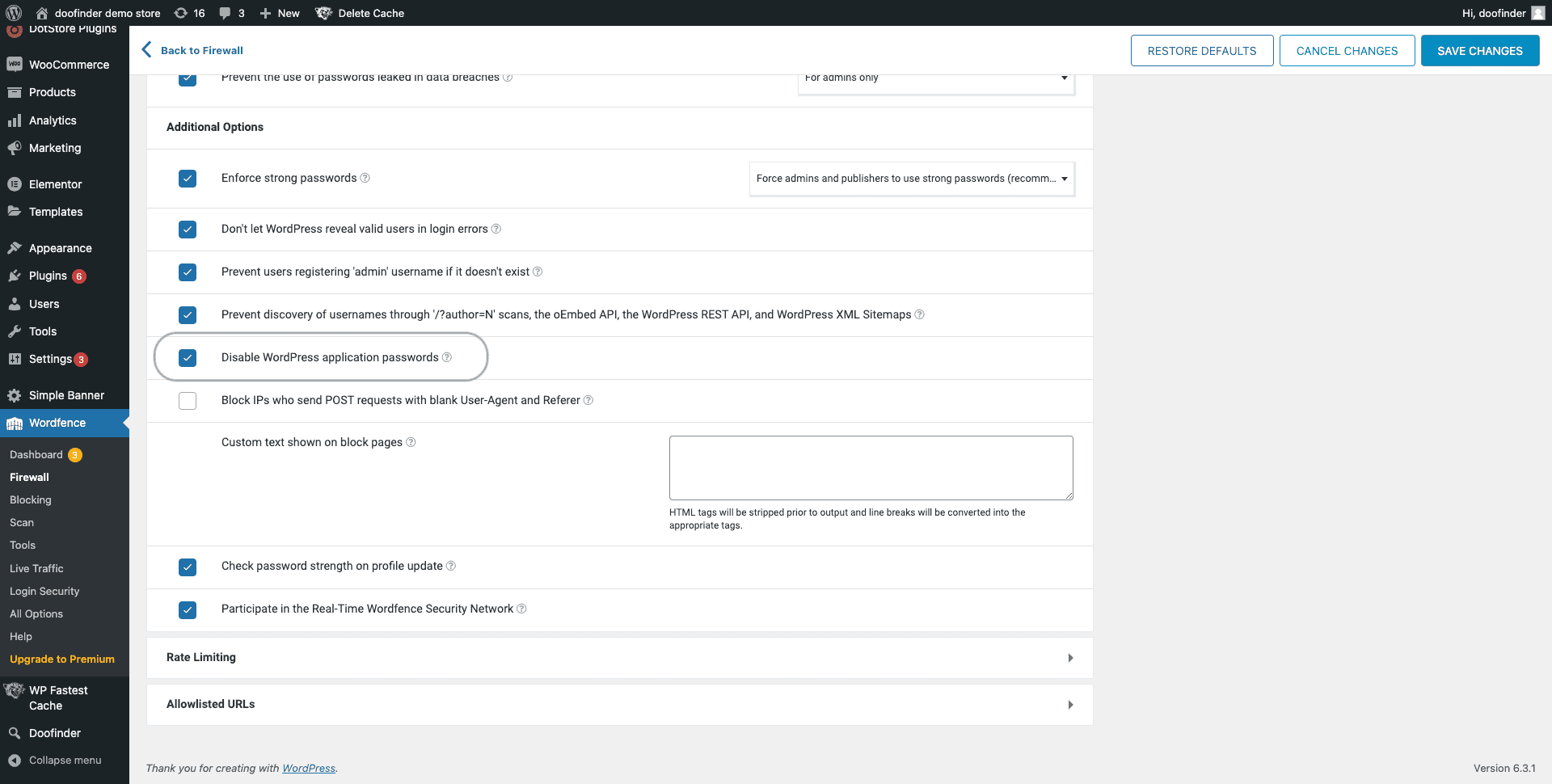
Ak Wordfence blokuje aplikačné heslá, otvorte Wordfence → All Options → Brute Force Protection. V časti Additional Options zrušte označenie Disable WordPress application passwords a kliknite na Save Changes. Potom sa vráťte do Elementora a vygenerujte pokyn na pripojenie.
Počas používania MCP nechajte túto možnosť vypnutú. Jej opätovné zapnutie zablokuje aj existujúce aplikačné heslá. Ak je už vypnutá, nastavenie ponechajte. Podrobnosti nájdete vo vysvetlení tohto nastavenia od Wordfence.
Vygenerovaný pokyn obsahuje prístupové údaje. Použite ho na nastavenie pripojenia a vynechajte ho zo zdieľaných dokumentov aj zo snímok obrazovky.
2. Pripojte Codex alebo Claude
Otvorte vybranú aplikáciu a vložte vygenerovaný pokyn. Pri pridávaní pripojenia MCP postupujte podľa jeho inštrukcií. Ak dostanete konfiguráciu na uloženie, uložte ju a na vyžiadanie aplikáciu reštartujte.
Použite pokyn pre správnu aplikáciu. Claude Desktop a Claude Code sú dve samostatné možnosti. Na tento postup vám stačí jedna pripojená aplikácia.
Pripojenie si overte prvou správou. Do hranatých zátvoriek vložte adresy vlastného webu a stránky:
Pomocou Elementor MCP preskúmaj [URL webu].
Načítaj uloženú štruktúru stránky [URL existujúcej stránky] v Elementore.
Uveď názov stránky, hlavné sekcie a časti, ktoré dokážeš upraviť.
Zatiaľ nič nemeň.
Odpoveď má opisovať konkrétnu stránku v Elementore. Ak obsahuje iba všeobecné rady, skontrolujte pripojenie.
Podpora sa líši podľa prvku a nainštalovanej verzie, najmä na starších stránkach. Ak pripojenie nepodporuje konkrétny widget, upravte ho priamo v Elementore alebo požiadajte o pomoc vývojára webu.
3. Zadajte konkrétnu úlohu
Začnite novou stránkou kampane. Dajte AI texty, obrázky, cieľový odkaz a existujúcu stránku ako predlohu. Môže tak využiť dizajn, ktorý už na webe máte.
Vytvor koncept vstupnej stránky pre [názov kampane].
Ako dizajnovú predlohu použi [URL existujúcej stránky].
Použi priložené texty a obrázky.
Pridaj úvodnú sekciu, tri výhody a tlačidlo s odkazom na [URL].
Použi existujúce písma, farby a štýly tlačidiel z webu.
Stránku vytvor z natívnych prvkov Elementora, ktoré budem môcť neskôr upraviť.
Zmeny obmedz na túto novú stránku. Zdieľané štýly, hlavičku
a pätu ponechaj v súčasnej podobe.
Stránku ponechaj ako koncept a daj mi odkazy na editor aj náhľad.
Ak niečo chýba alebo pripojenie požiadavku nepodporuje, povedz mi to.
Potom dajte spätnú väzbu, ako by ste ju dali kolegovi: „Presuň výhody nad obrázok“, „Použi tento kratší nadpis“ alebo „Tlačidlo je na mobile príliš široké“. Každú požiadavku spojte s konkrétnou stránkou, na ktorej pracujete.
Ak už máte dizajn pripravený v Claude, podrobnejší postup nájdete v našom návode na prenos návrhu z Claude na web v Elementore.
4. Otvorte výsledok v Elementore
Použite odkaz na editor alebo nájdite stránku v časti Stránky a vyberte Upraviť v Elementore (Edit with Elementor). Skontrolujte texty, obrázky, odkazy a mobilné rozloženie. Otvorte náhľad a vyskúšajte tlačidlá. Ak stránka obsahuje formulár, odošlite aj skúšobný dopyt.
Pokračovať môžete s AI alebo spraviť záverečné úpravy priamo v Elementore. Pred ručným zásahom počkajte, kým AI dokončí ukladanie. Keď sa vrátite do konverzácie, požiadajte ju o opätovné načítanie aktuálnej verzie stránky.
Stránku zverejnite, keď je pripravená a prešla bežnou kontrolou vášho tímu. Keďže MCP môže sprístupňovať aj nástroje na zverejnenie, výslovne uveďte, ak má výsledok zostať konceptom. Ovládanie náhľadu a zverejnenia opisuje návod Elementora na úpravu stránok.
Čo môžete upraviť ďalej
Keď pripojenie funguje, vyskúšajte na podporovaných stránkach a prvkoch aj ďalšie úlohy:
- Aktualizujte text kampane, obrázky a cieľové odkazy tlačidiel.
- Pridajte časté otázky, sekciu s výhodami alebo výzvu na akciu.
- Pripravte ďalšiu vstupnú stránku podľa rozloženia existujúcej stránky.
- Prispôsobte rozostupy a rozloženie pre mobilné obrazovky.
Ak potrebujete opakovať úpravy na viacerých stránkach, použite návod na hromadné úpravy v Elementore. Ukazuje, ako vymedziť zoznam stránok, poskytnúť funkčný vzor a skontrolovať výsledky.
Pri úlohách, ktoré ovplyvnia zdieľané šablóny, meranie alebo integrácie, zapojte svojho vývojára. Bežnú prácu so stránkami zvládne marketingový tím a výsledok bude môcť naďalej upravovať v Elementore. Viac o tomto prístupe nájdete v článku Prečo majú WordPress a Elementor svoje miesto aj v ére AI.